如何用PowerPoint2013去掉背景(抠图)?

 时间:2026-02-14 19:17:39

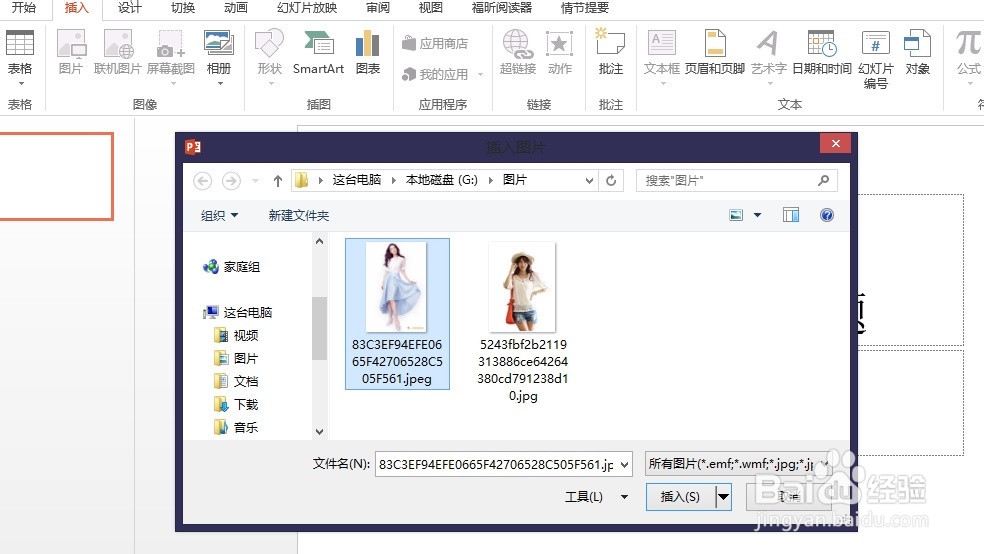
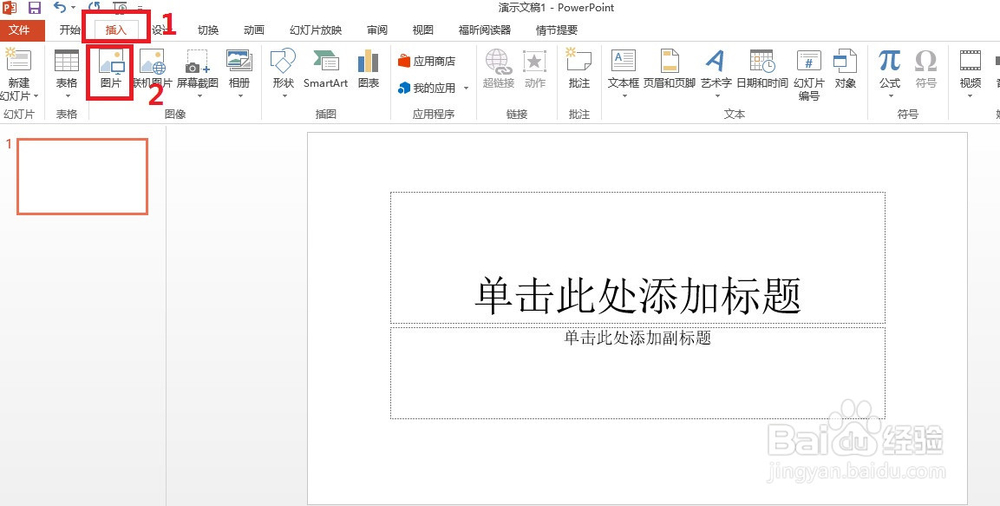
1、打开powerpoint2013;添加图片:单击插入->图片。
如何用PowerPoint2013去掉背景(抠图)?

2、弹出对话框,选择要处理的图片,单击‘插入’。

如何用PowerPoint2013去掉背景(抠图)?

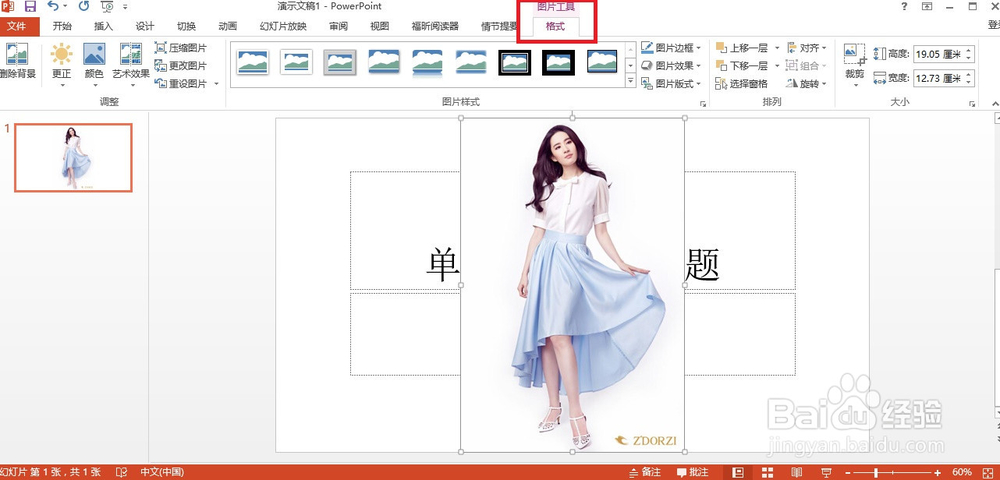
3、选中图片,出现‘图片工具’菜单。

如何用PowerPoint2013去掉背景(抠图)?

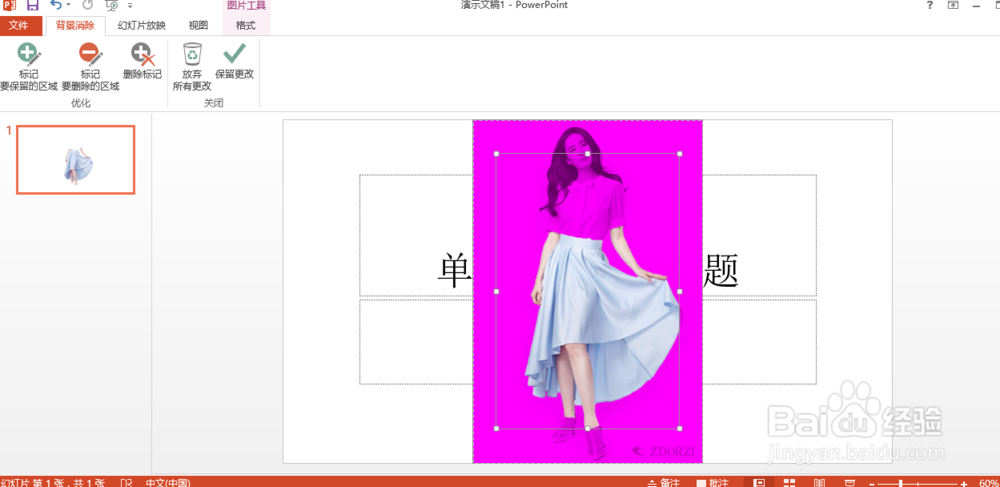
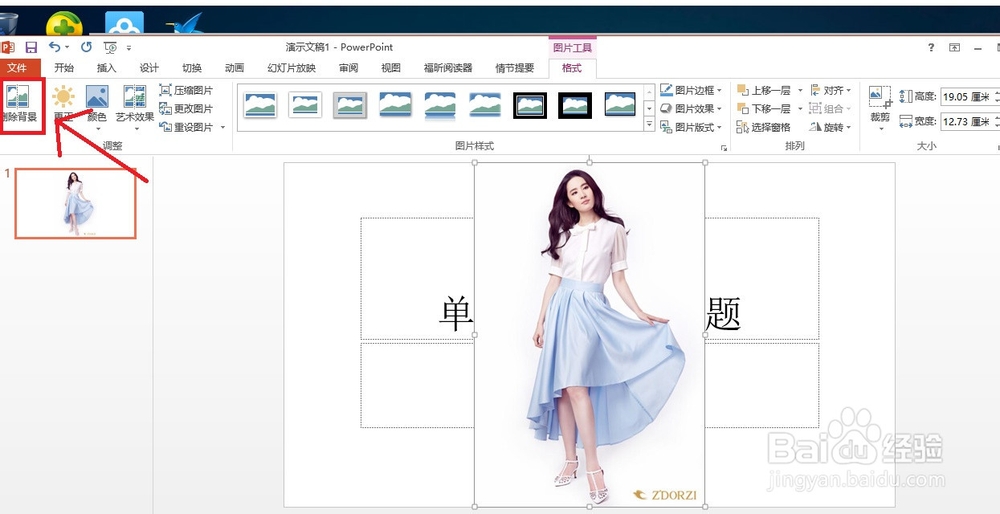
4、接下来,单击‘删除背景’(见图一),效果如图二(玫红色区域代表要删除的部分,可调整图片上的框来调整要保留或是删除的区域)
如何用PowerPoint2013去掉背景(抠图)?

如何用PowerPoint2013去掉背景(抠图)?

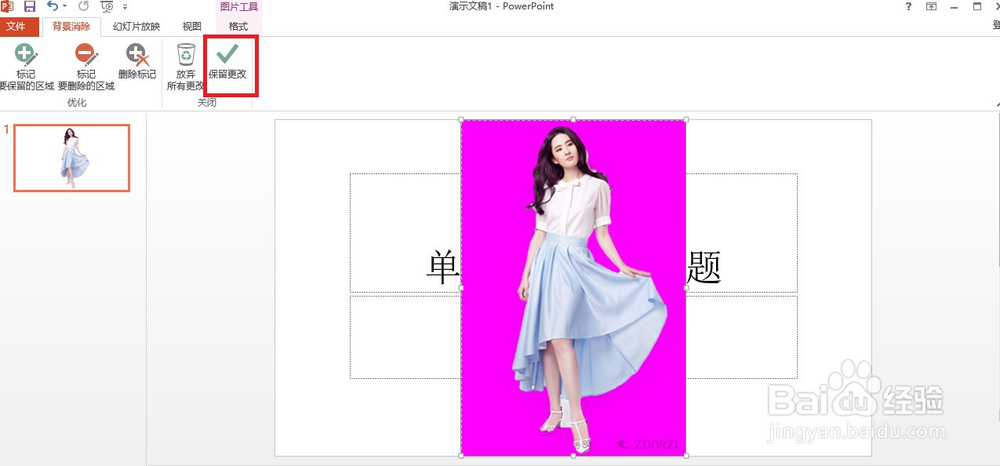
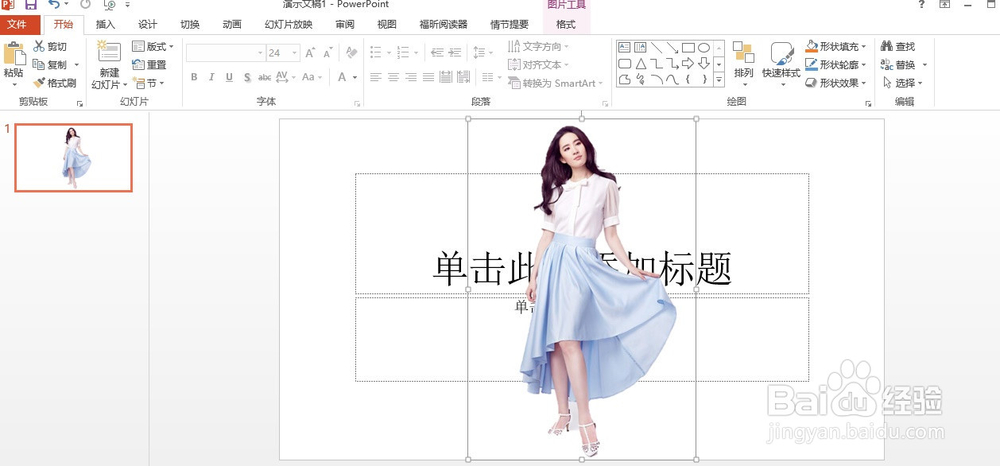
5、调整之后,单击‘保留更改’(见图一),效果见图二。

如何用PowerPoint2013去掉背景(抠图)?

如何用PowerPoint2013去掉背景(抠图)?

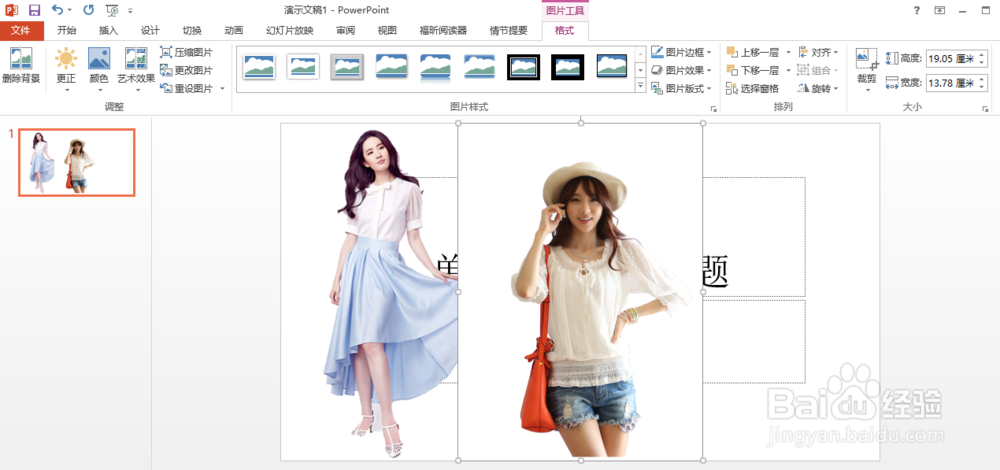
6、接下来,再换一张图片。

如何用PowerPoint2013去掉背景(抠图)?

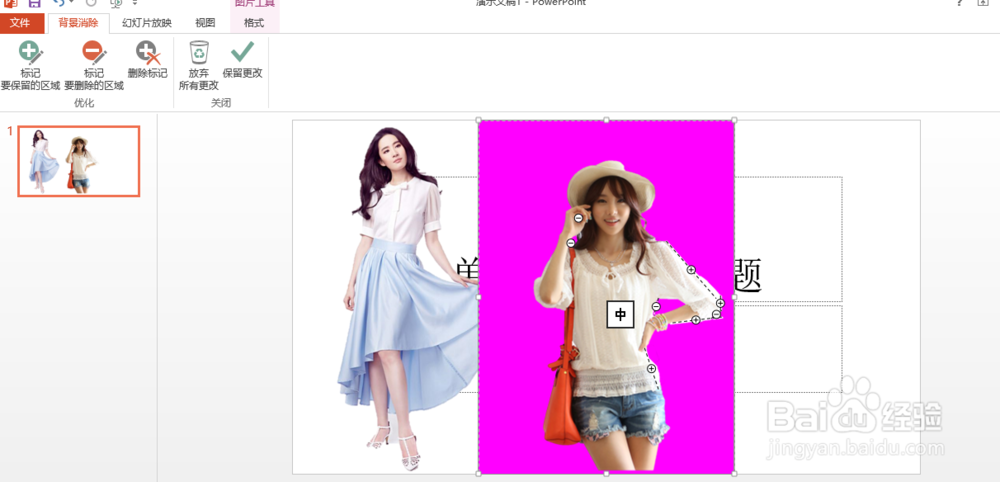
7、调整框之后,效果还是不太好。所以要用到图中框起来的两个功能。

如何用PowerPoint2013去掉背景(抠图)?

8、用笔直接画或是单击要保留或是删除的区域即可(自己尝试之后,便能理解了)。
如何用PowerPoint2013去掉背景(抠图)?

9、最后,看一下效果图吧。

如何用PowerPoint2013去掉背景(抠图)?

  • PPT如何绘制创意扇形图表
  • Pr怎么使用边角定位?
  • 如何利用Pr制作视频过渡效果
  • 如何制作视频遮罩
  • pr(Adobe Premiere)怎么单独删除视频或音频
  • 热门搜索
    死灵法师怎么加点 生活小故事 sub是什么意思 如何打印pdf文件 3d八卦图怎么看 生活大爆炸在线观看 骆驼鞋子质量怎么样 如何提高员工积极性 一汽大众宝来怎么样 怎么用电脑看电视直播