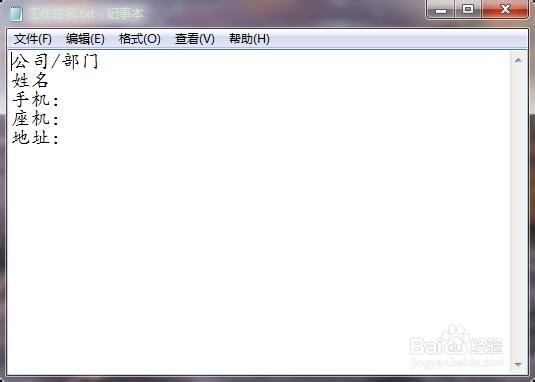
1、新建一个文本文档(.txt),如命名为“工作签名”,内容根据自己的需要编写
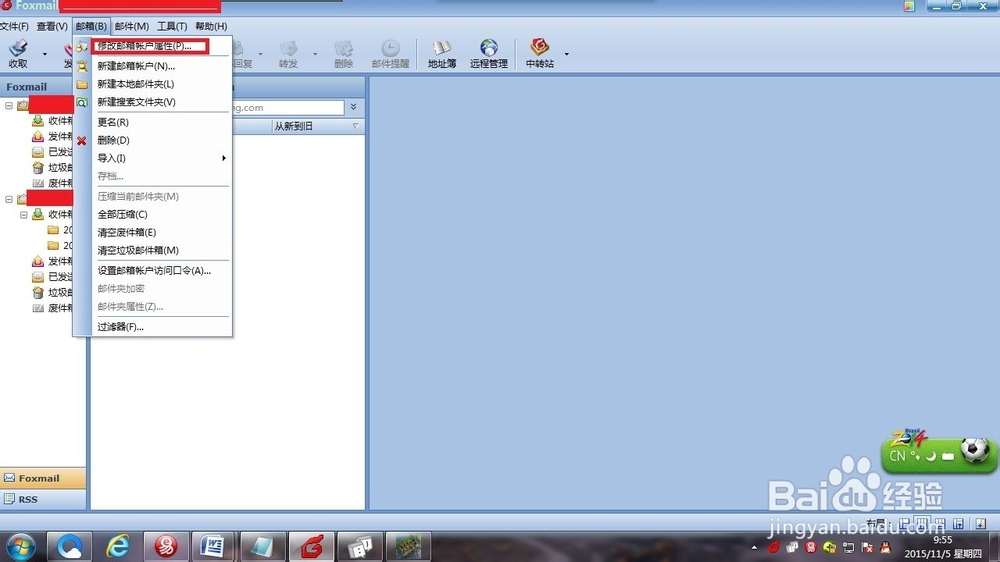
2、打开Foxmail6.5客户端,在菜单栏选“邮箱”,“修改邮箱账户属性”
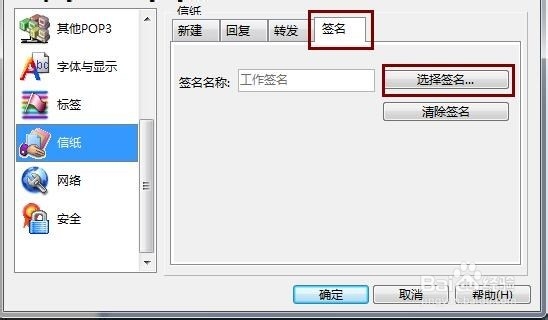
3、选“信纸”,“签名”,“选择签名”
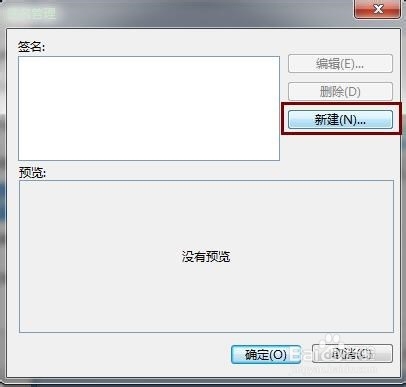
4、选“新建”
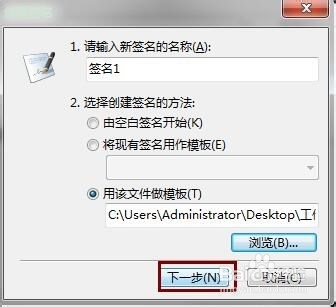
5、选“用该文件做模板”,“浏览”

6、文件类型选“TXT格式”

7、选“工作签名“的文本文档,点”打开“

8、点”下一步“”确定“
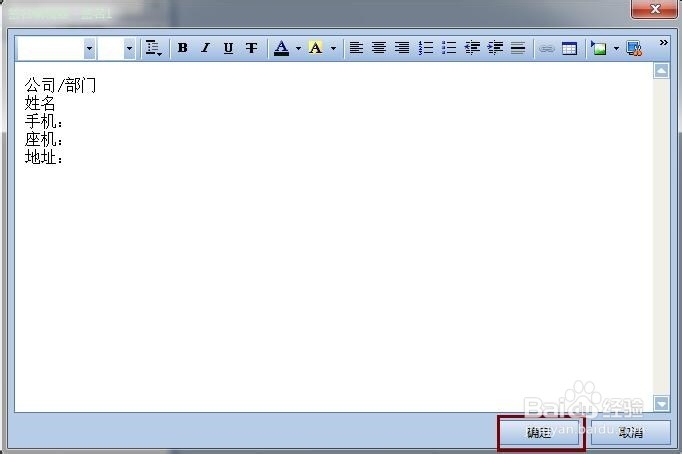
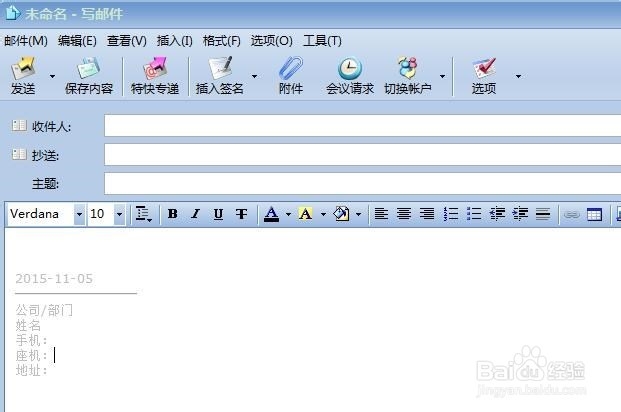
9、继续”确定“,回到主界面,点”撰写“邮件,即可看到签名内容

时间:2026-04-24 11:37:15
1、新建一个文本文档(.txt),如命名为“工作签名”,内容根据自己的需要编写
2、打开Foxmail6.5客户端,在菜单栏选“邮箱”,“修改邮箱账户属性”
3、选“信纸”,“签名”,“选择签名”
4、选“新建”
5、选“用该文件做模板”,“浏览”
6、文件类型选“TXT格式”
7、选“工作签名“的文本文档,点”打开“
8、点”下一步“”确定“
9、继续”确定“,回到主界面,点”撰写“邮件,即可看到签名内容
