1、点击鼠标,打开Word2016的视图选项卡。

2、点击勾选视图选项卡中的【导航窗格】选项。

3、勾选【导航窗格】选项后,Word2016页面左侧就会出现导航窗格,点击其中的【页面】选项。

4、点击【页面】选项后,导航窗格中就会显示各页的缩略图,在其中找到要删除的页,点击选择。

5、如果页面显示比例过大,可以点击图示的页面缩放按钮缩小页面显示比例,从而便于选择页面中的内容。

6、用鼠标选择要删除的页面中的内容。
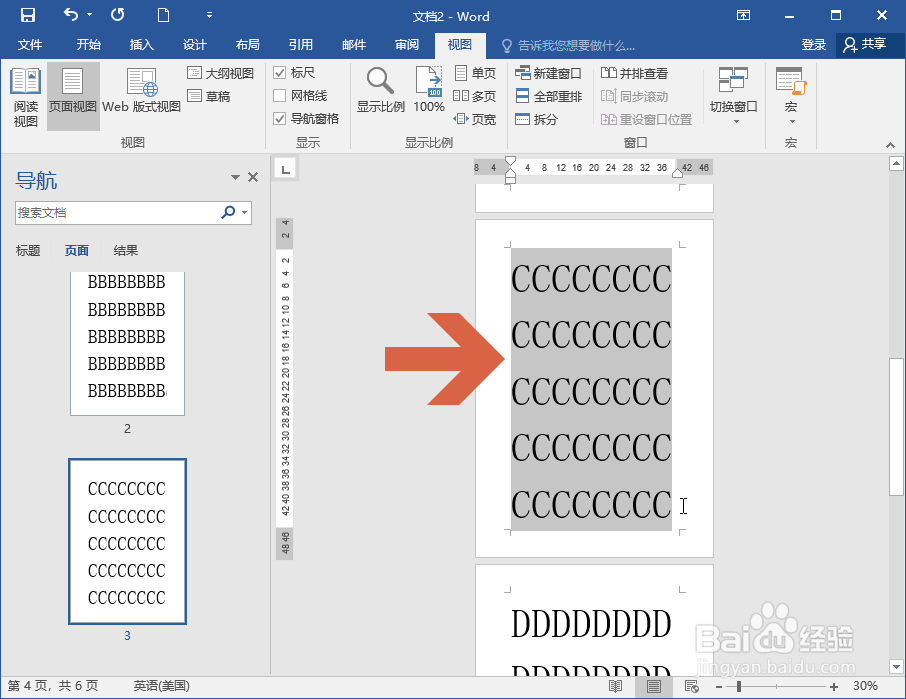
7、按键盘的删除按钮删除选择的内容,这样整个页面中的内容就删除了。

时间:2026-04-24 08:41:34
1、点击鼠标,打开Word2016的视图选项卡。
2、点击勾选视图选项卡中的【导航窗格】选项。
3、勾选【导航窗格】选项后,Word2016页面左侧就会出现导航窗格,点击其中的【页面】选项。
4、点击【页面】选项后,导航窗格中就会显示各页的缩略图,在其中找到要删除的页,点击选择。
5、如果页面显示比例过大,可以点击图示的页面缩放按钮缩小页面显示比例,从而便于选择页面中的内容。
6、用鼠标选择要删除的页面中的内容。
7、按键盘的删除按钮删除选择的内容,这样整个页面中的内容就删除了。
