1、新建PS正方形画布,将前景色设置成【qe021a】。

2、选择【油漆桶】,将画布点击变成红色。

3、将前景色设置成黑色,选择【画笔】,设置【5】【正常】。

4、按住Shift绘制直线,将画面绘制成格子。

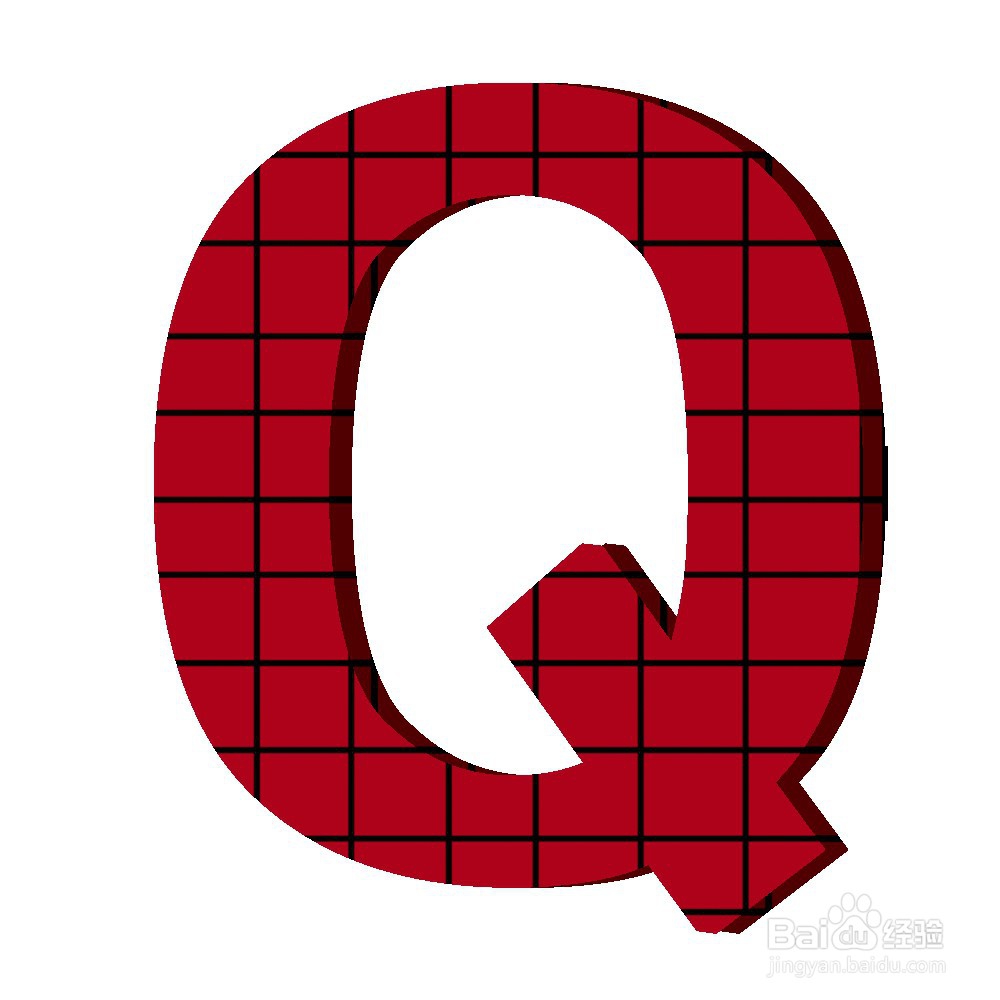
5、点击【横排文字】,编辑文字,设置成【黑体】【1136号】【黑色】。

6、选择【魔棒】,选择文字背景区域。

7、选中格子图层,按Delete删除背景以及内部填充。

8、Ctrl+J复制多一个格子文字,Ctrl+T选中文字移动作为底部。

9、将阴暗的图层放在底部,Ctrl+M调出曲线,将底部调暗,增加立体感。

10、完成后另存为图片。
1、1、新建PS正方形画布,将前景色设置成【qe021a】。
2、选择【油漆桶】,将画布点击变成红色。
3、将前景色设置成黑色,选择【画笔】,设置【5】【正常】。
4、按住Shift绘制直线,将画面绘制成格子。
5、点击【横排文字】,编辑文字,设置成【黑体】【1136号】【黑色】。
6、选择【魔棒】,选择文字背景区域。
7、选中格子图层,按Delete删除背景以及内部填充。
8、Ctrl+J复制多一个格子文字,Ctrl+T选中文字移动作为底部。
9、将阴暗的图层放在底部,Ctrl+M调出曲线,将底部调暗,增加立体感。
10、完成后另存为图片。
