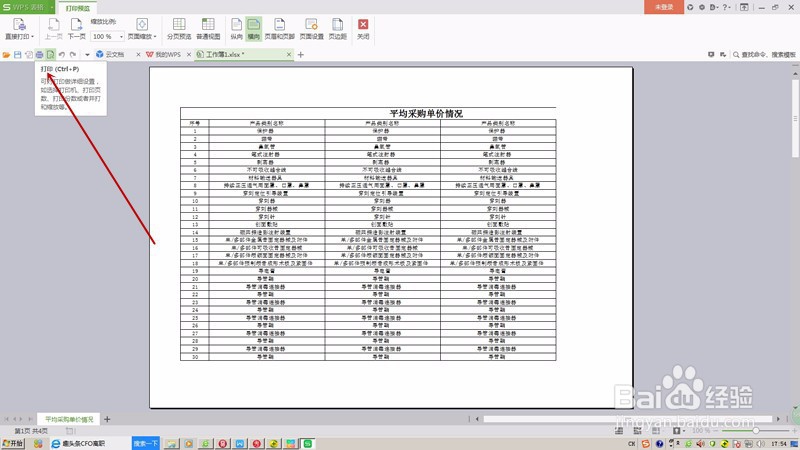
如何将多页Excel表格打印到一页纸上?

 时间:2026-04-22 04:58:46

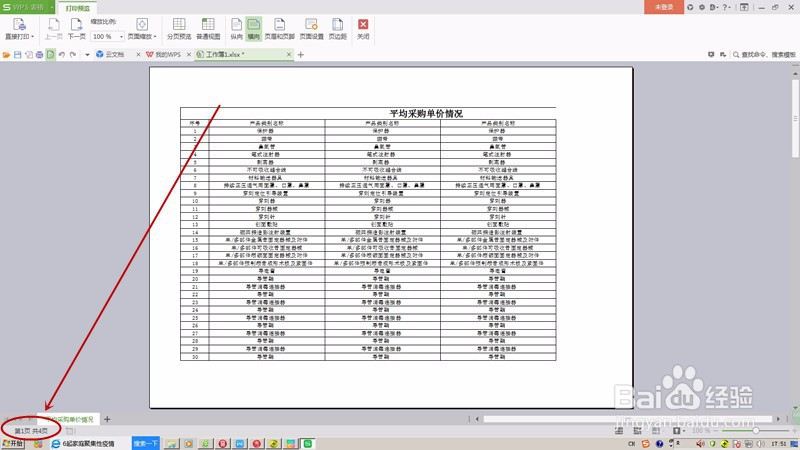
1、我们将示例表格打印预览可以看到,打印表格总共需要4页纸,但我们需要把4页表格打印到一页纸上。
如何将多页Excel表格打印到一页纸上?

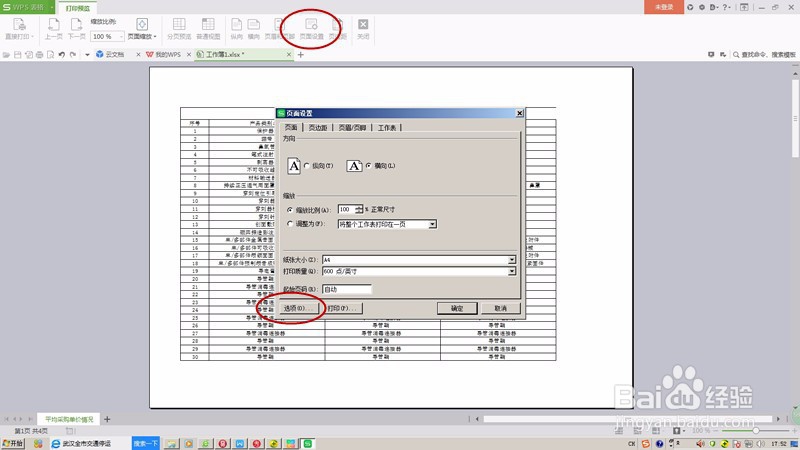
2、在打印预览状态下,我们点击“页面设置”按钮,弹出页面设置对话框,点击左下角的“选项”按钮。
如何将多页Excel表格打印到一页纸上?

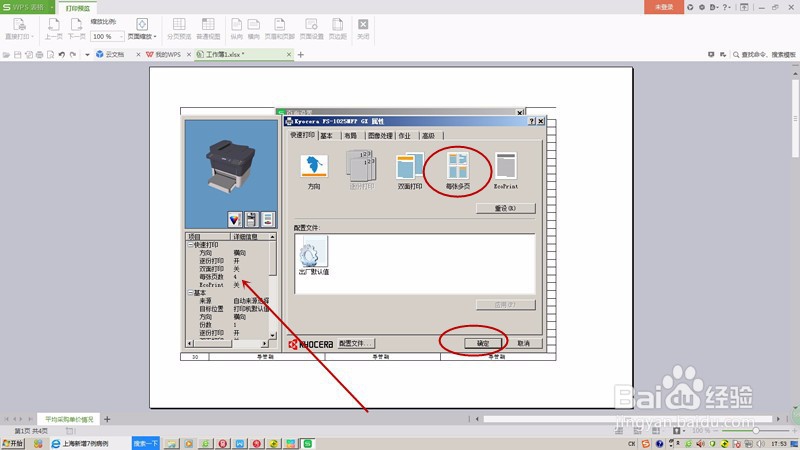
3、弹出打印属性相关的对话框,我们看到这里有个“每张多页”的选项,而且左下角详细信息里每张页数显示的是“关”。

如何将多页Excel表格打印到一页纸上?

4、点击一下“每张多页”,每张页数显示变为“2”,再次点一下“每张多页”,每张页数显示变为“4”,如果再点又回到了关闭的状态,这里我们选择4页。
如何将多页Excel表格打印到一页纸上?

5、确定以后,我们点击直接打印按钮,设置打印份数等,然后点击打印。

如何将多页Excel表格打印到一页纸上?

6、下图就是把4页表格打印到一页纸上的效果,您学会了吗?

如何将多页Excel表格打印到一页纸上?

  • excel选定区域打印在一张纸上怎么操作
  • 打印区域如何调整虚线呢?
  • 表格很长怎么打印在一张纸上
  • Excel如何将多页表格打印到一页
  • 如何使用一页纸将Excel表格打印出来
  • 热门搜索
    什么是劳务费 保温杯什么牌子的好 什么是软路由 木瓜的作用与功效与作用 核桃分心木泡水喝的功效与作用 什么叫基友 什么叫代沟 化学中考重点知识归纳 professional什么意思 什么运动可以瘦肚子