WPS如何快速添加下拉列表

 时间:2026-04-21 23:50:22

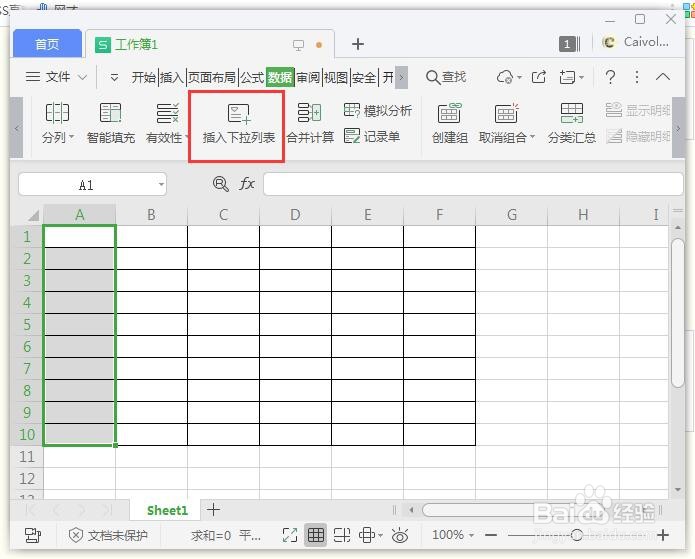
1、如下图,首先打开WPS表格,我这里在实线框的区域内设置数据下拉列表。

WPS如何快速添加下拉列表

2、例如我设置第一列单元格的下拉列表,选中,然后点击数据。

WPS如何快速添加下拉列表

3、在数据菜单下找到“插入下拉列表”,我这里往右移动就看到了。

WPS如何快速添加下拉列表

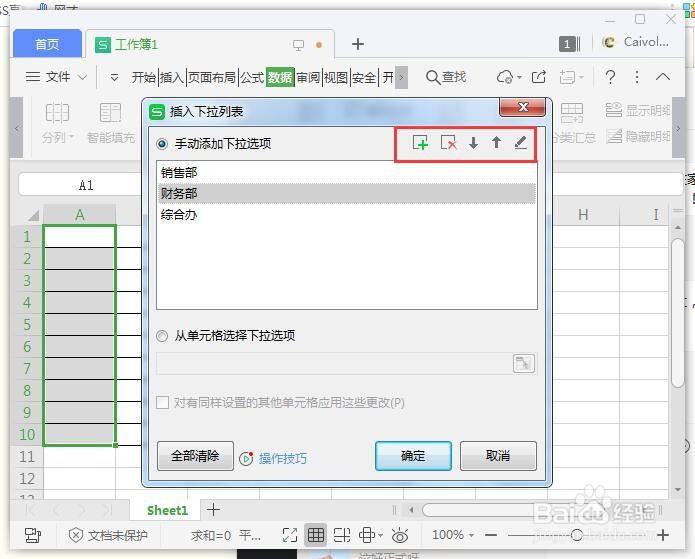
4、点击插入下拉列表,弹出对话框,我们这里可以选择手动添加下拉选项,也可以从单元格中选择。

WPS如何快速添加下拉列表

5、我这里就手动添加几项。有添加、删除、上移、下移、修改。

WPS如何快速添加下拉列表

6、添加完之后点击确定,然后回到表格中,第一列的下拉菜单就添加好了。

WPS如何快速添加下拉列表

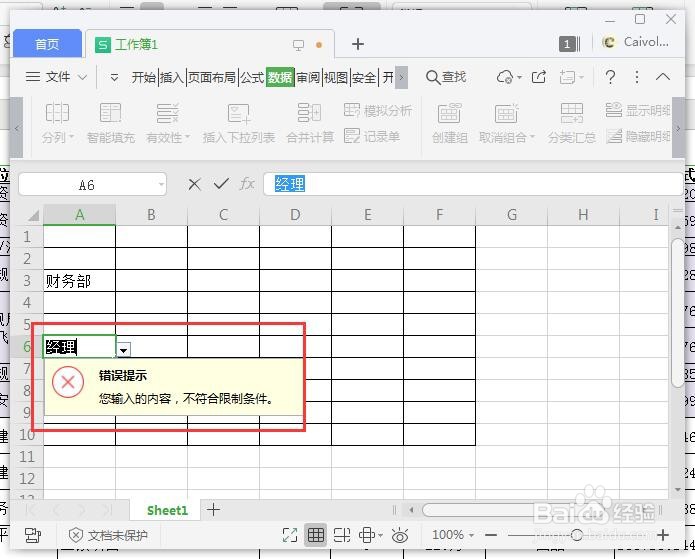
7、如果我们在这单元格了输入其他文字的话,会提示错误,这样在很大程度上可以确保输入的准确性。
WPS如何快速添加下拉列表

  • WPS Excel如何快速选中第一行到最后一行数据
  • WPS表格——智能填充Ctrl+E实用填充快捷键
  • Excel怎么一下拉到底?
  • 表格公式怎么一拉到底
  • Excel中双击单元格右下角没有反应怎么办?
  • 热门搜索
    人工怎么读 睡不着觉怎么回事 姿势的拼音怎么写 孩子发烧39度怎么办 迪巧钙片怎么样 手臂发麻是怎么回事 飞机打多了会怎么样 圣象地板怎么样 社交恐惧症怎么治疗 婴儿流鼻涕怎么办