微信怎样查看和某个好友的聊天占用内存

 时间:2026-02-14 20:37:43

1、手机上点击打开微信并登录

微信怎样查看和某个好友的聊天占用内存

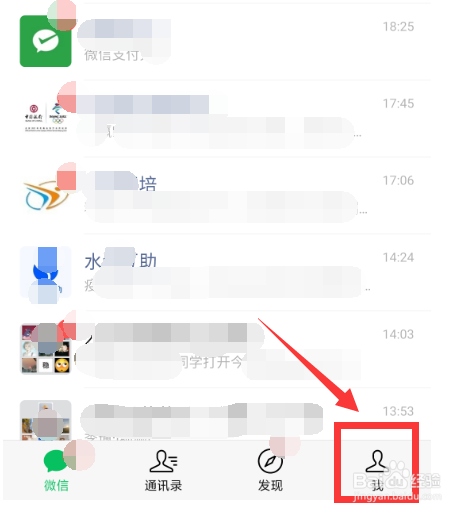
2、点击右下角“我”

微信怎样查看和某个好友的聊天占用内存

3、接着点击“设置”

微信怎样查看和某个好友的聊天占用内存

4、在设置页面点击“通用”

微信怎样查看和某个好友的聊天占用内存

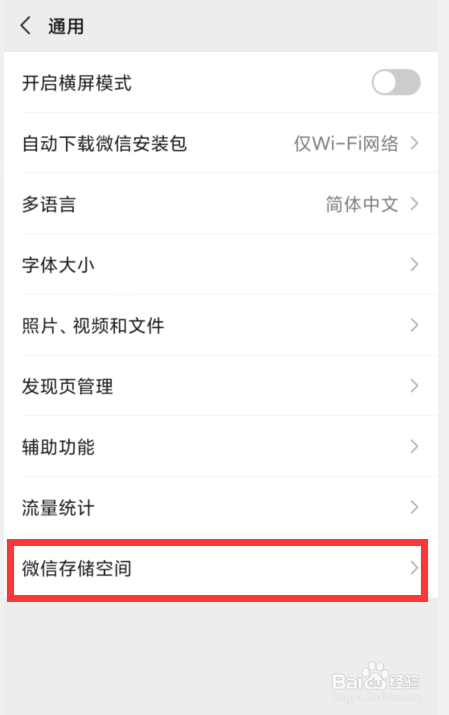
5、进入通用页面点击“微信存储空间”

微信怎样查看和某个好友的聊天占用内存

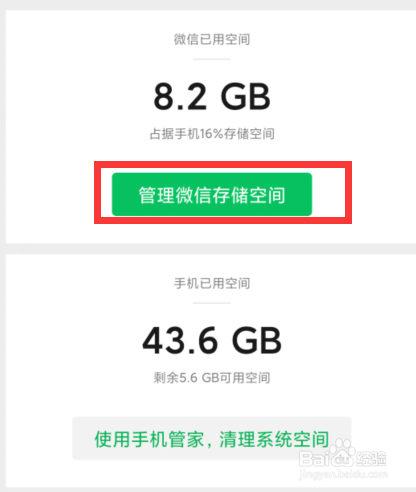
6、接着点击“管理微信存储空间”

微信怎样查看和某个好友的聊天占用内存

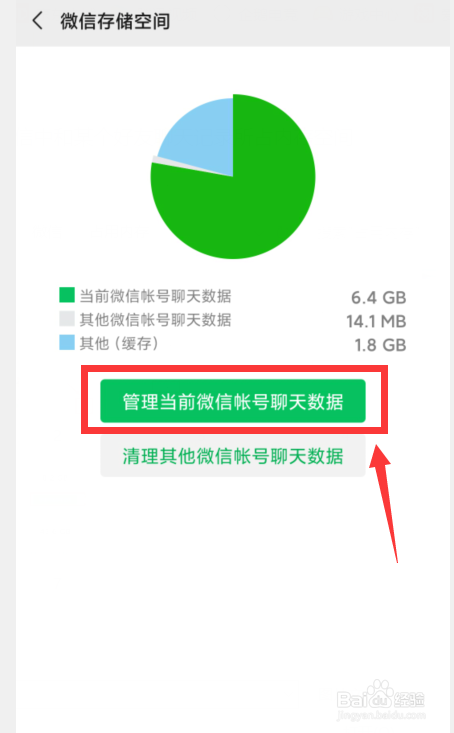
7、在弹出的页面中点击“管理当前微信账号聊天数据”

微信怎样查看和某个好友的聊天占用内存

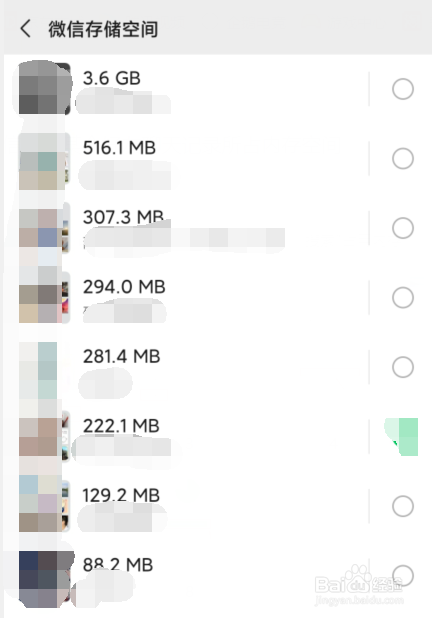
8、接着在弹出的页面中就能看见和每个好友的得聊天所占用内存大小

微信怎样查看和某个好友的聊天占用内存

9、总结:

1. 手上点击打开微信

2. 点击右下角的“我”

3. 接着点击“设置”

4. 在设置页面点击 “通用”

5. 接着点击“管理微信存储空间”

6. 在弹出的页面中点击“管理当前微信账号聊天数据”

7. 接着在弹出的页面中就能看见和每个好友的得聊天所占用内存大小

  • 微信怎么看聊天记录多少条
  • 如何查看和一个人有多少聊天记录
  • 微信怎么查看每个聊天记录占用的存储空间大小
  • 怎么看微信跟一个人聊天记录占多少内存
  • 微信聊天记录内存在哪里看
  • 热门搜索
    电脑fps低怎么办 碧桂园房子质量怎么样 表扬信怎么写 三星手机怎么刷机 itunes怎么用 抑郁怎么办 三黄鸡怎么做好吃 会计英语怎么说 小孩高烧不退怎么办 brush怎么读