1、第一步,我们打开Photoshop CC 2018,新建一个文档。

2、第二步,我们设立两个标尺,创建一央离个以基点为中心的长方形选区。

3、第三步,我们点击工具栏上叠加选项,也可以按shift键,可以叠加选区。
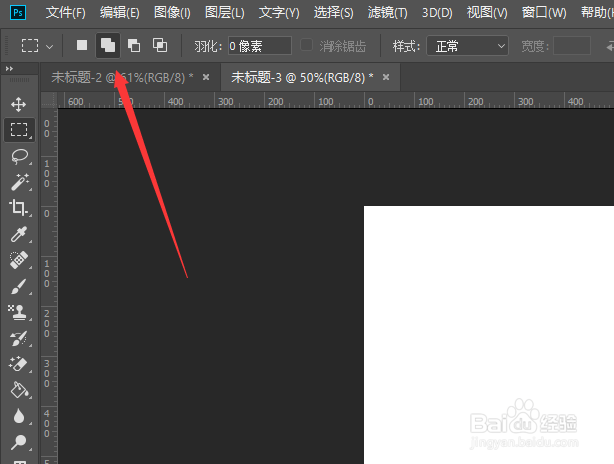

4、第四步,我们点击工具栏上侵泉耕减除选项,也可以按着Alt键,可以裁剪选区。


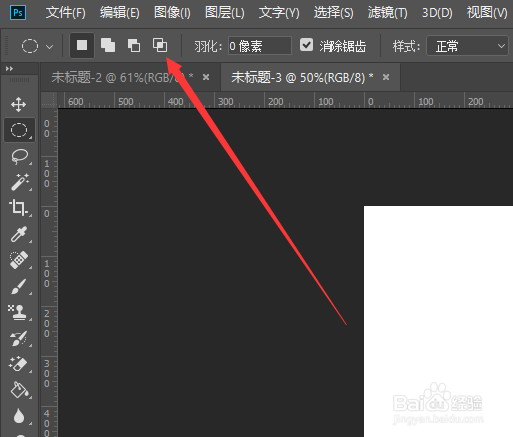
5、第改追五步,我们点击工具栏上交叉选项,也可以按照Alt+Shift键,这样裁剪只留交叉部分。
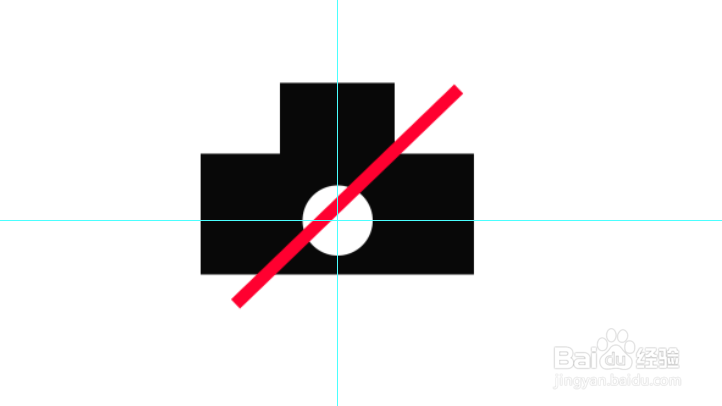
6、第六步,我们做完选区之后,利用油漆桶给选区上色,我们就可以利用选区做出一个图形了。
时间:2026-04-29 19:11:54
1、第一步,我们打开Photoshop CC 2018,新建一个文档。
2、第二步,我们设立两个标尺,创建一央离个以基点为中心的长方形选区。
3、第三步,我们点击工具栏上叠加选项,也可以按shift键,可以叠加选区。
4、第四步,我们点击工具栏上侵泉耕减除选项,也可以按着Alt键,可以裁剪选区。
5、第改追五步,我们点击工具栏上交叉选项,也可以按照Alt+Shift键,这样裁剪只留交叉部分。
6、第六步,我们做完选区之后,利用油漆桶给选区上色,我们就可以利用选区做出一个图形了。
