1、如下图为原始数据区域。

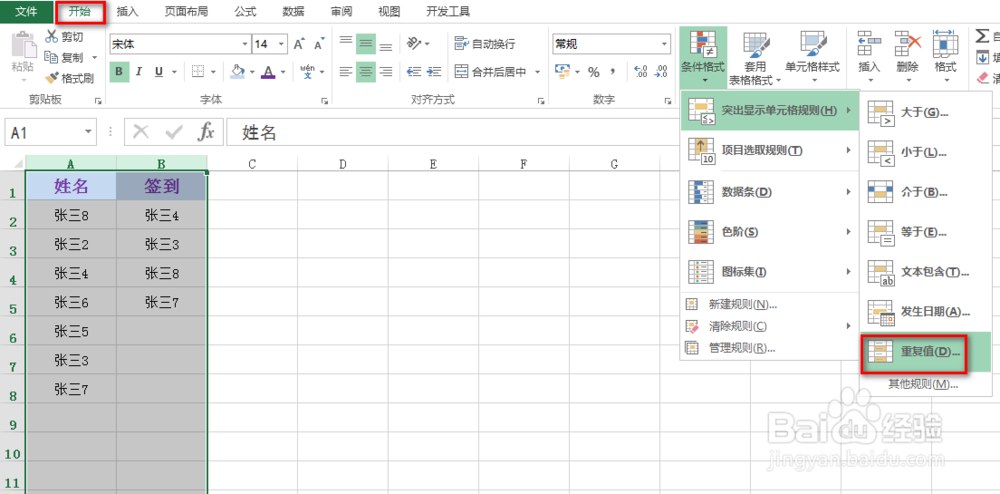
2、首先全部选中数据列,在“开始”选项卡下找到并点击“条件格式”下的小三角,在出现的下拉菜单中,选择“突出显示单元格规则”右侧的小三角,再次出现下拉菜单,点击选择“重复值”,具体如下图所示:
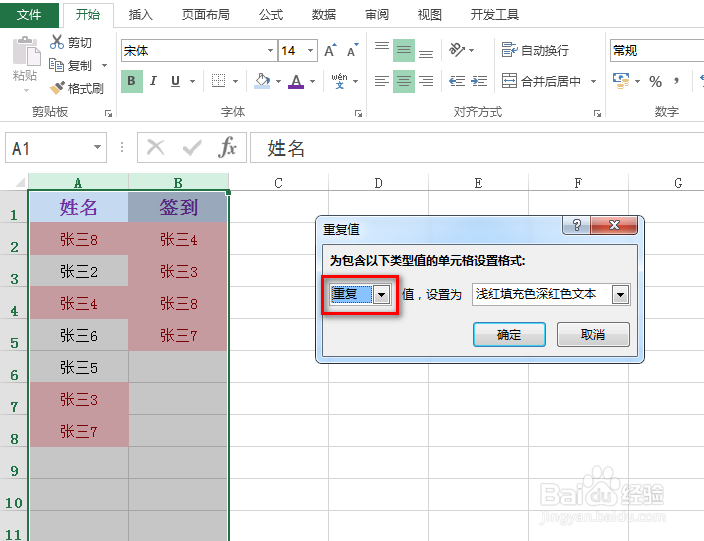
3、在弹出的对话框中,默认各个值,直接点击“确定”即可,具体如下图所示:
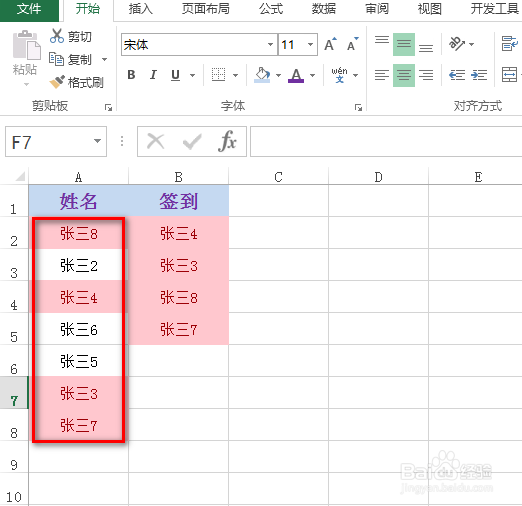
4、可以看到没有标记背景色的人员姓名即是没有签到的人员,具体如下图所示:
5、如果没有被标记的人员太多,可以进一步按照如下步骤来筛选:
选中“姓名”列下的所有数据(可包括标题),在“开始”选项卡下找到并点击“排序和筛选”下的小三角,在出现的下拉菜单中,点击“筛选”,具体如下图所示:
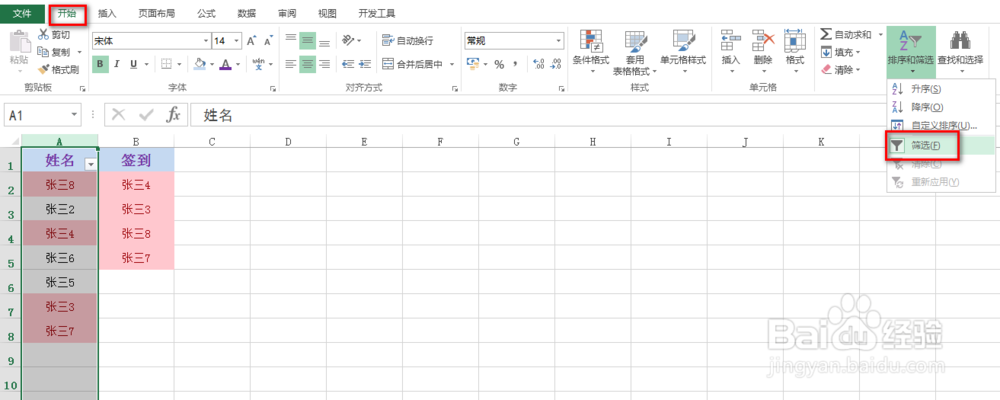
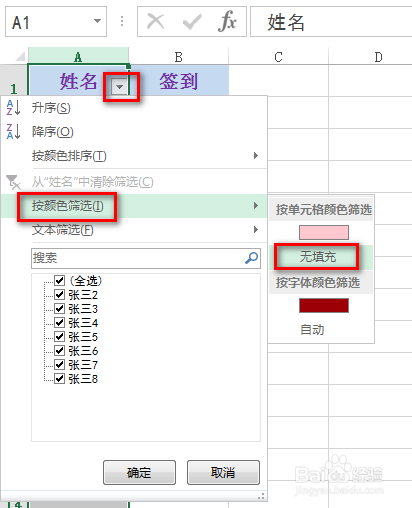
6、接着点击列标题右下角的筛选箭头,在出现的下拉菜单中,点击“按颜色筛选”右侧的小三角,在出现的下拉菜单中,点击选择“无填充”,具体如下图所示:
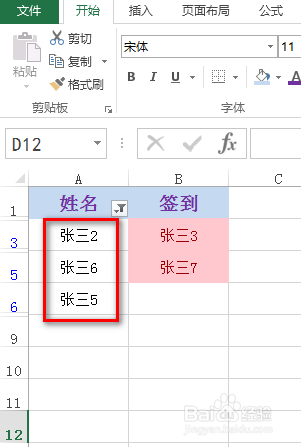
7、回到excel主界面,就能更清楚地看到没有签到的人员都显示出来了,效果如下图所示: