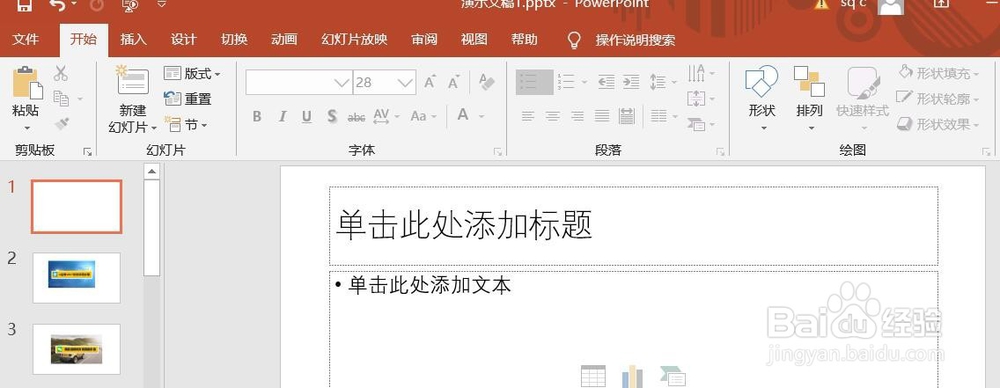
PPT演示文档如何插入八角星形

 时间:2026-04-25 21:42:49

1、打开PPT演示文档。

PPT演示文档如何插入八角星形

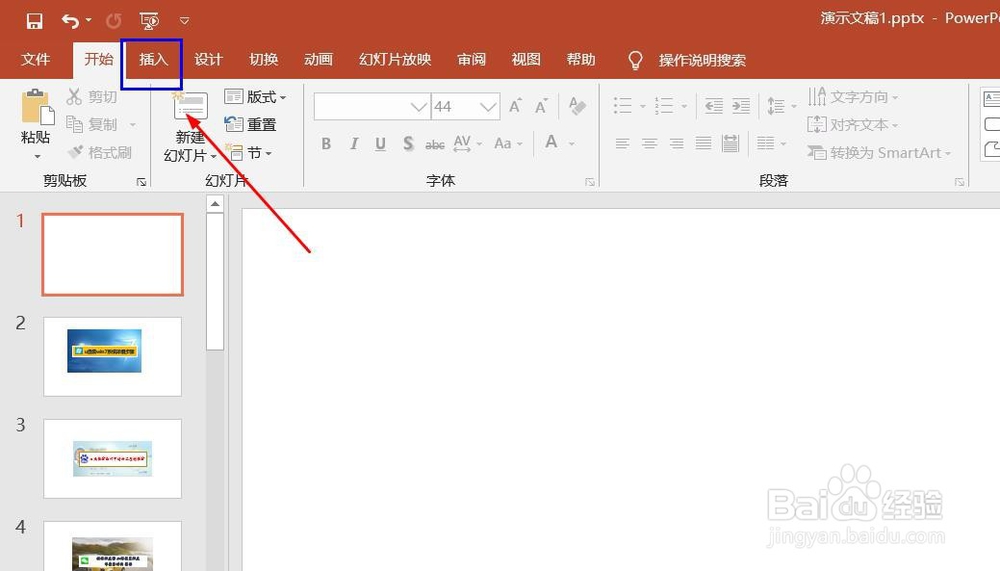
2、点击“插入”菜单。

PPT演示文档如何插入八角星形

3、点击“形状”菜单。

PPT演示文档如何插入八角星形

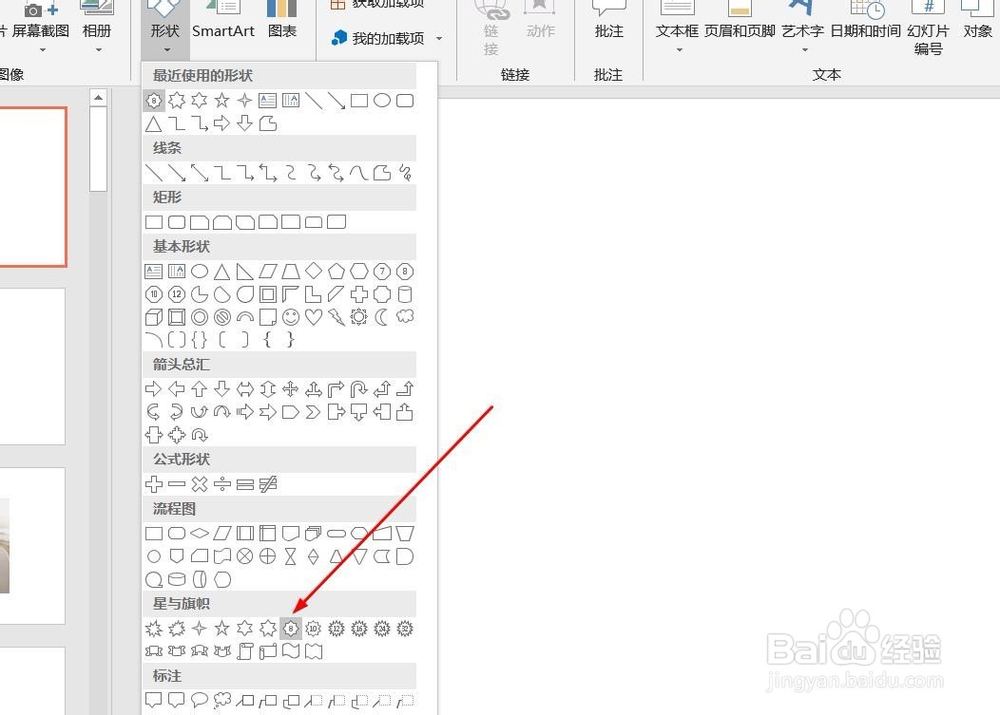
4、点击“八角星形”。

PPT演示文档如何插入八角星形

5、点击鼠标左键不放画线,八角星形插入成功,选中插入对象,点击“格式”,并点击“形式样式”。

PPT演示文档如何插入八角星形

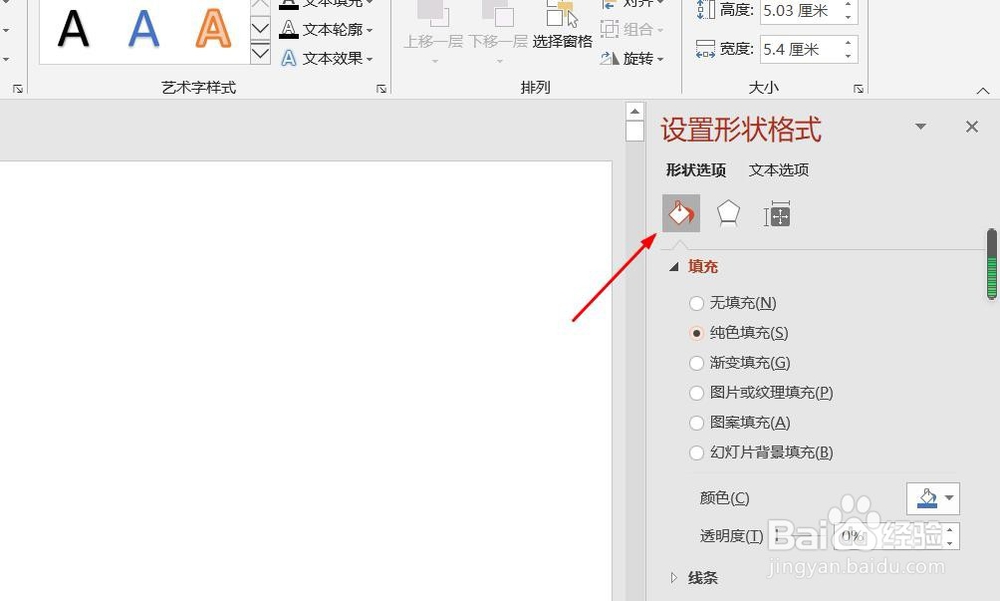
6、点击“填充与线条”图标,修改对象样式。

PPT演示文档如何插入八角星形

7、点击“效果”图标,修改对象展示效果。

PPT演示文档如何插入八角星形

8、点击“大小与属性”图标,修改对象属性。

PPT演示文档如何插入八角星形

1、1、打开PPT演示文档。

2、点击“插入”菜单。
3、点击“形状”菜单。

4、点击“八角星形”。
5、点击鼠标左键不放画线,八角星形插入成功,选中插入对象,点击“格式”,并点击“形式样式”。
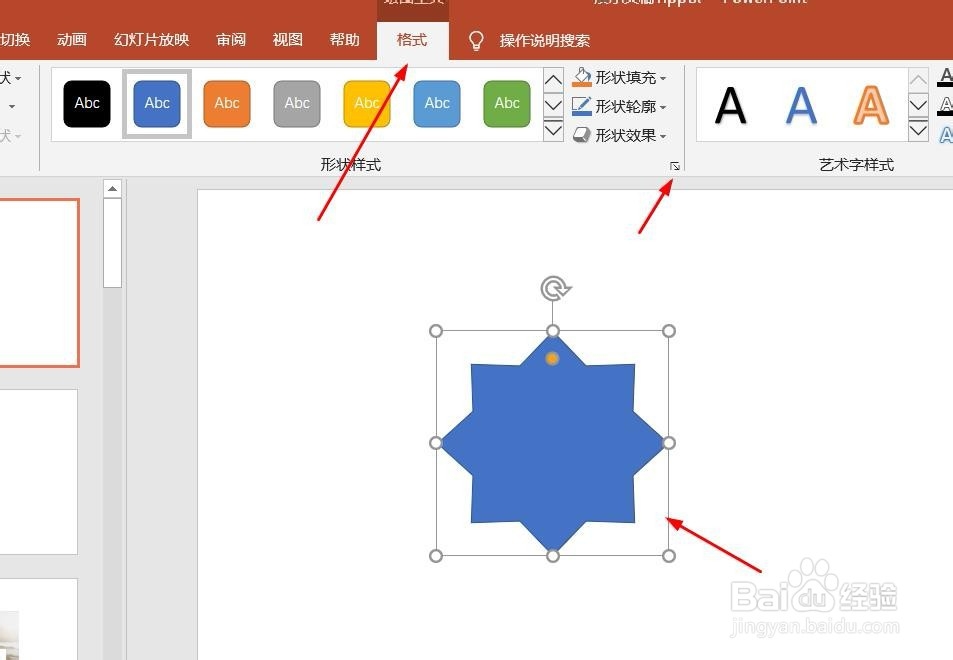
6、点击“填充与线条”图标,修改对象样式。
7、点击“效果”图标,修改对象展示效果。

8、点击“大小与属性”图标,修改对象属性。

  • 怎么使用形状组合模式
  • 在AW中给图片添加由外往内螺旋状效果的方法
  • 作弊是不可能成功的第12关攻略
  • “梯度渐进”教学模式在实践中凝练
  • 国庆节手抄报诗词
  • 热门搜索
    如何做直销 身体瘦弱如何增肥 怎么去香港旅游 只知道qq号怎么盗号 生活需要爱 截图快捷键ctrl加什么 怎么看谁特别关心我 孕妇睡不着觉怎么办 没有注册类别怎么解决 驳回是什么意思