如何在solidworks2014中调整工程图背景

 时间:2026-02-14 08:33:07

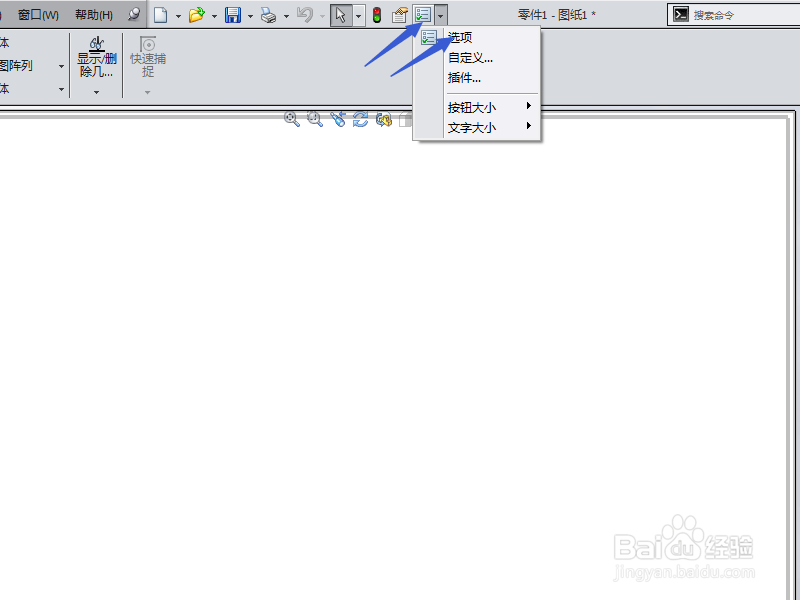
1、打开调整对话框

点击操作界面最上方的按钮旁边的小三角,展开后选择选项按钮,弹出调整对话框。
如何在solidworks2014中调整工程图背景

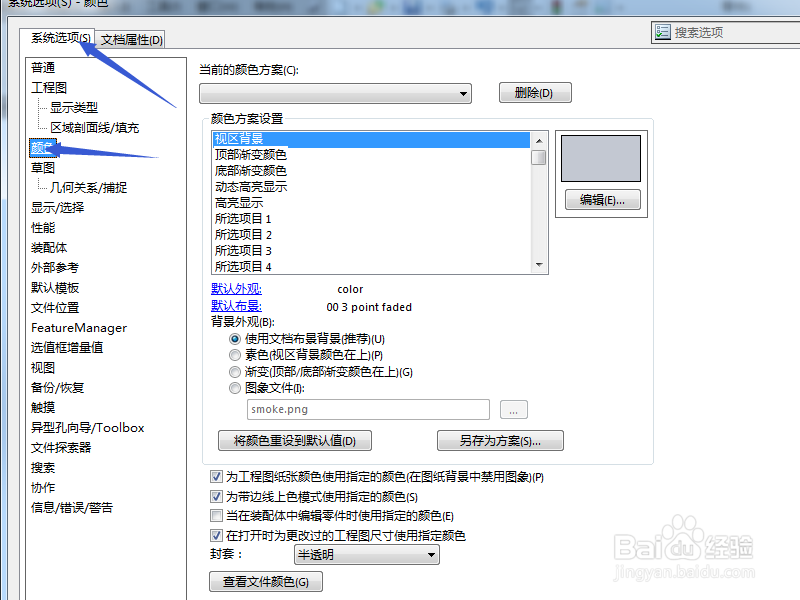
2、打开颜色调整

选择系统选项,再选择下拉菜单中的颜色命令,右侧出现如图所示界面,以便于对背景颜色调整。
如何在solidworks2014中调整工程图背景

3、调整视图背景

如图所示,选择视图背景,点击编辑,在弹出的颜色对话框中选择白色,并点击确定命令。

如何在solidworks2014中调整工程图背景

4、调整工程图背景

如图所示,选择工程图背景,点击编辑,在弹出的颜色对话框中选择白色,并点击确定命令。

如何在solidworks2014中调整工程图背景

5、调整纸张颜色

如图所示,选择工程图,纸张颜色,点击右侧编辑,在弹出的颜色对话框中选择白色,并点击确定命令。

如何在solidworks2014中调整工程图背景

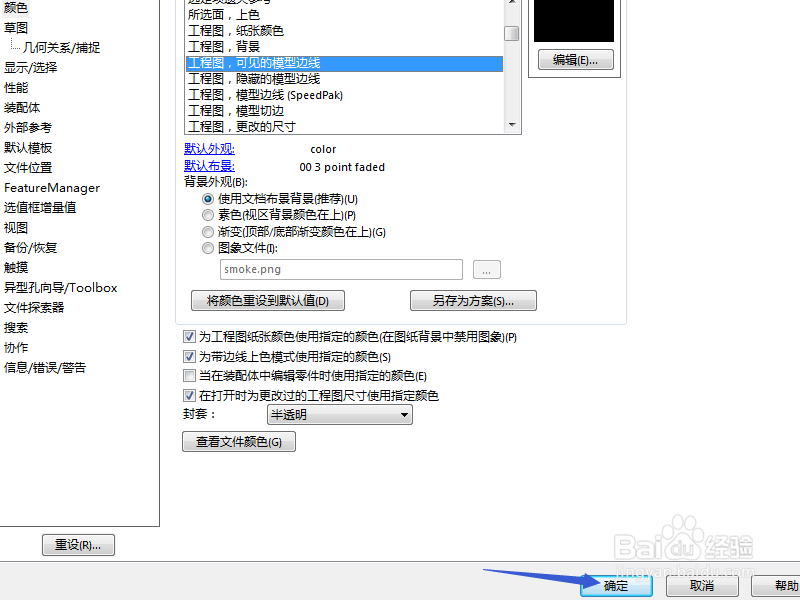
6、确定应用

在完成以上所有调整后,点击对话框底端的确定命令,将以上所有操作应用于工程图。
如何在solidworks2014中调整工程图背景

  • solidworks工程图怎样才能去掉蓝色那些箭头?
  • SW如何让子装配体在顶层装配体中还能动?
  • SolidWorks总提示“默认模板无效”怎么解决
  • Solidworks的装配图的视图不正如何修改?
  • SolidWorks焊接符号标注
  • 热门搜索
    怎么介绍自己 我的世界怎么设置家 qq怎么删除好友 魅族手机怎么样 微信红包怎么撤回 多囊卵巢怎么治最好 眼角痒是怎么回事 荷兰豆怎么做好吃 腺样体肥大是怎么引起的 紧急避孕药怎么吃