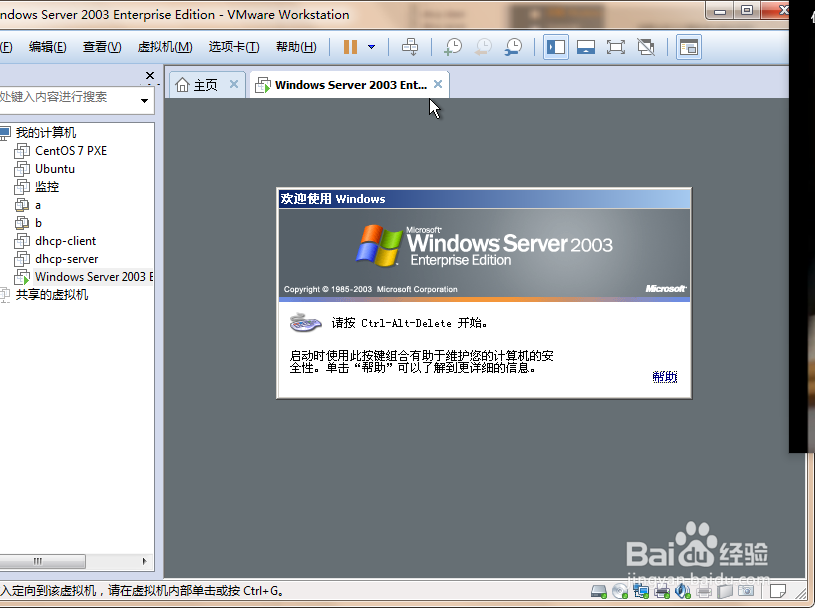
vmware中安装window server2003

 时间:2024-10-14 02:05:06

1、首先打开“vm嘛术铹砾ware workstation”选择“文件---新建虚拟机”在出现的对话框中选择“自定义”如下图
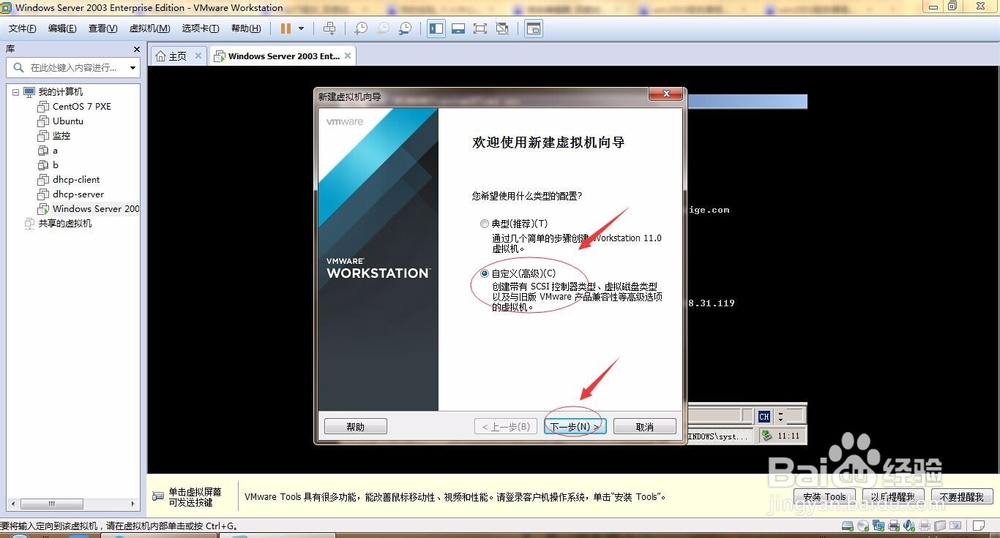
vmware中安装window server2003

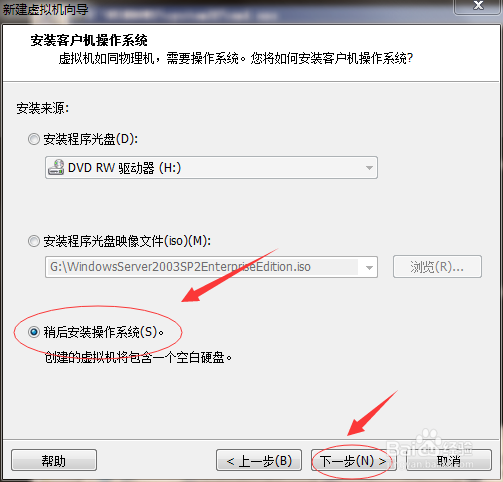
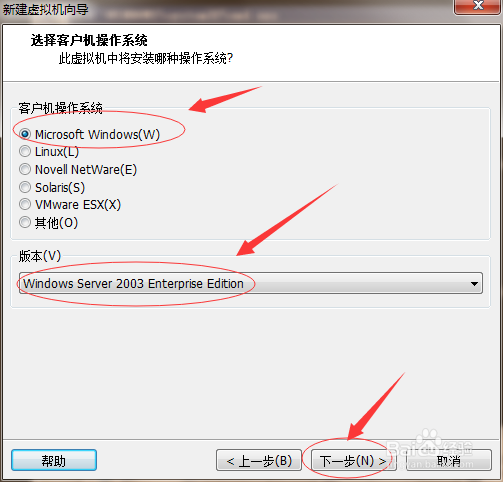
2、按照提示点击“下一步”在出现的对话框中选择“稍后安装操作系统”下一步 选择操作系统如下图:
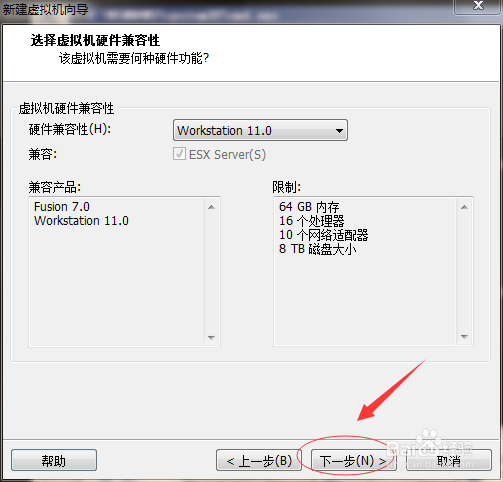
vmware中安装window server2003vmware中安装window server2003vmware中安装window server2003

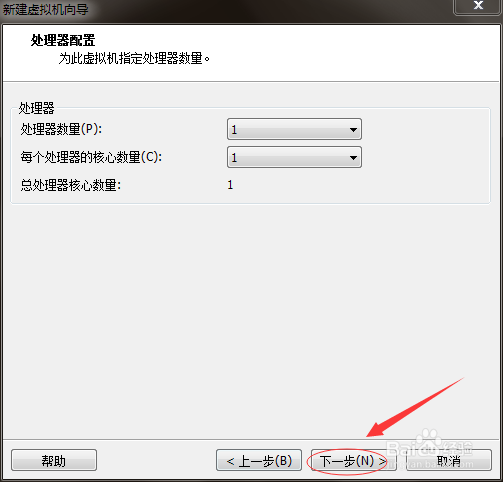
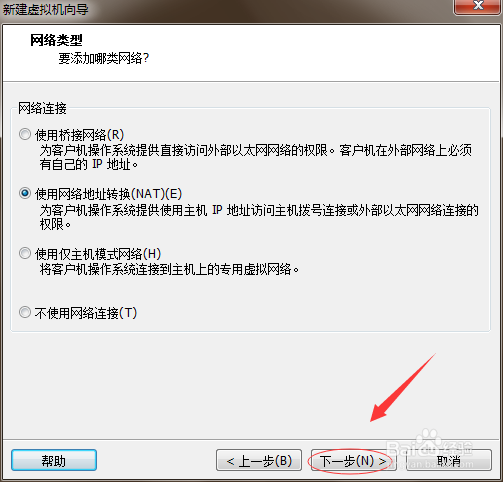
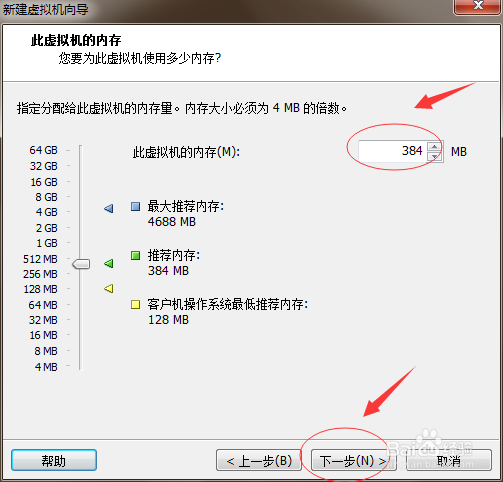
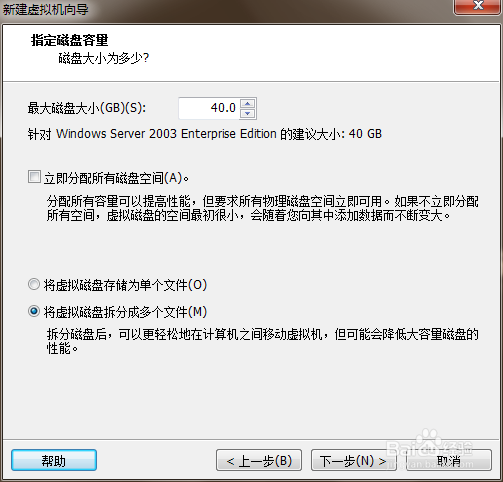
3、选择虚拟机在硬盘的存储位置,接着按照提示选择内存,硬盘,cpu等如下图操作(下面是一些重要的步骤):
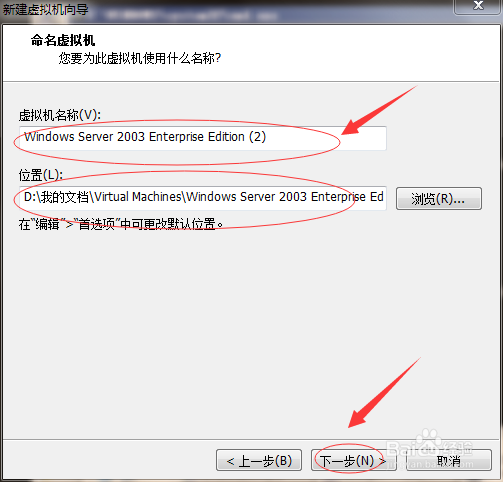
vmware中安装window server2003vmware中安装window server2003vmware中安装window server2003vmware中安装window server2003vmware中安装window server2003

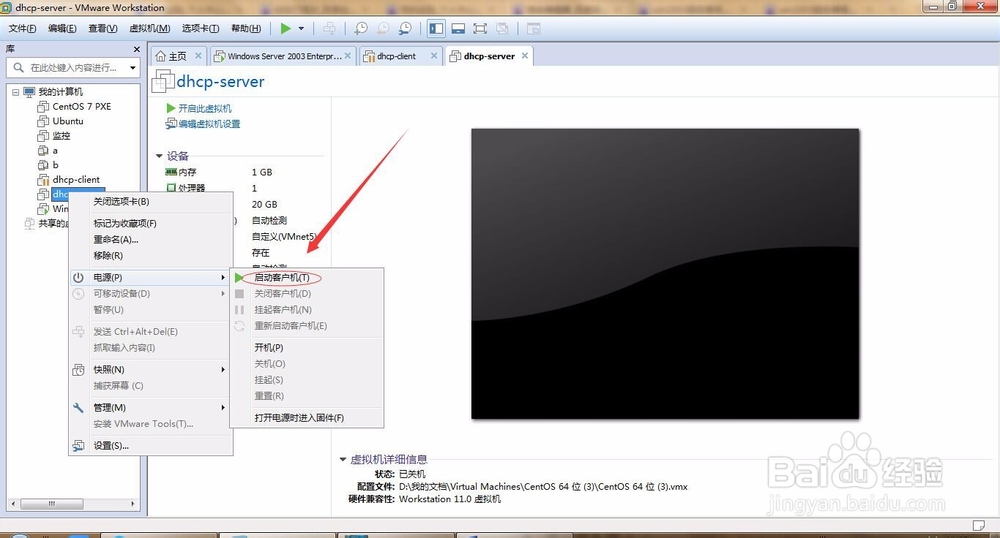
4、挂载已经下载好iso文件,选择建好的虚拟机点击右键"电源--启动客户机"如下图
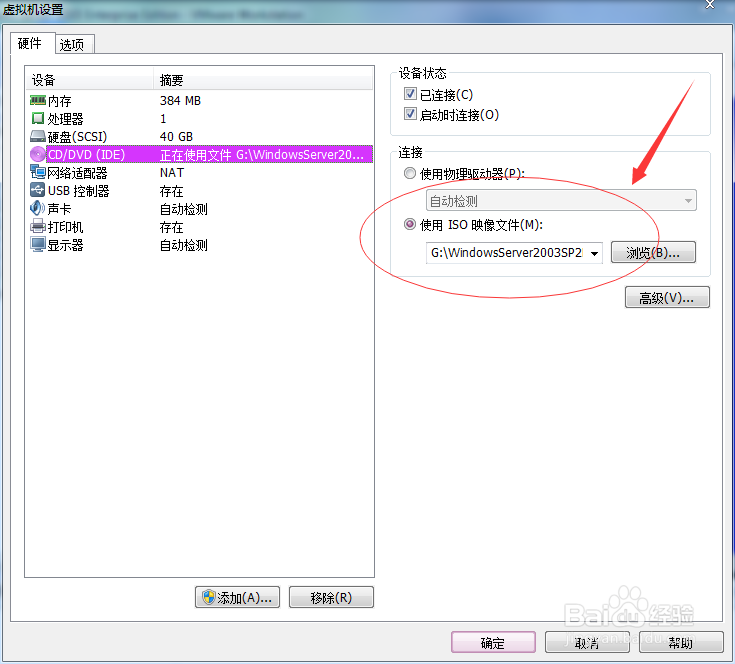
vmware中安装window server2003vmware中安装window server2003

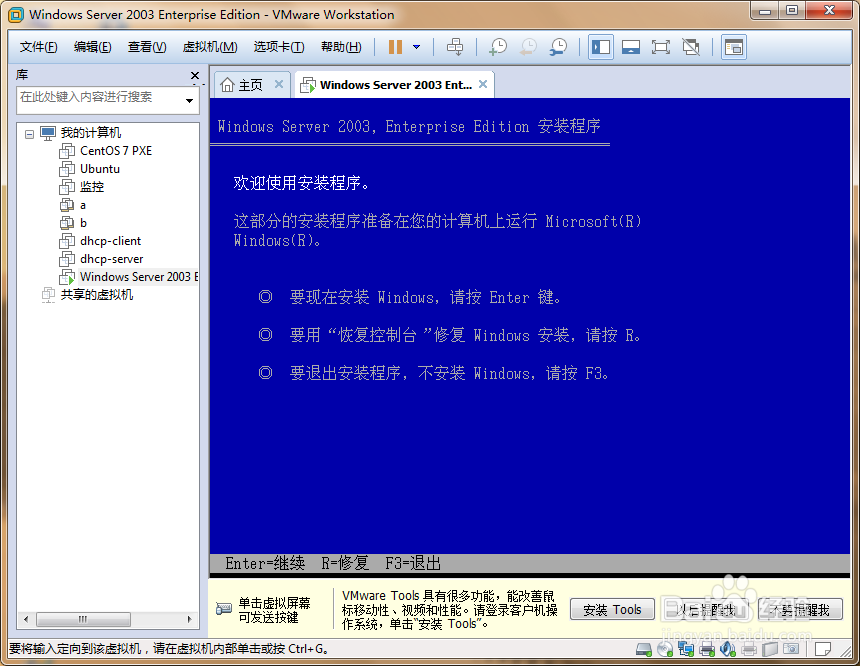
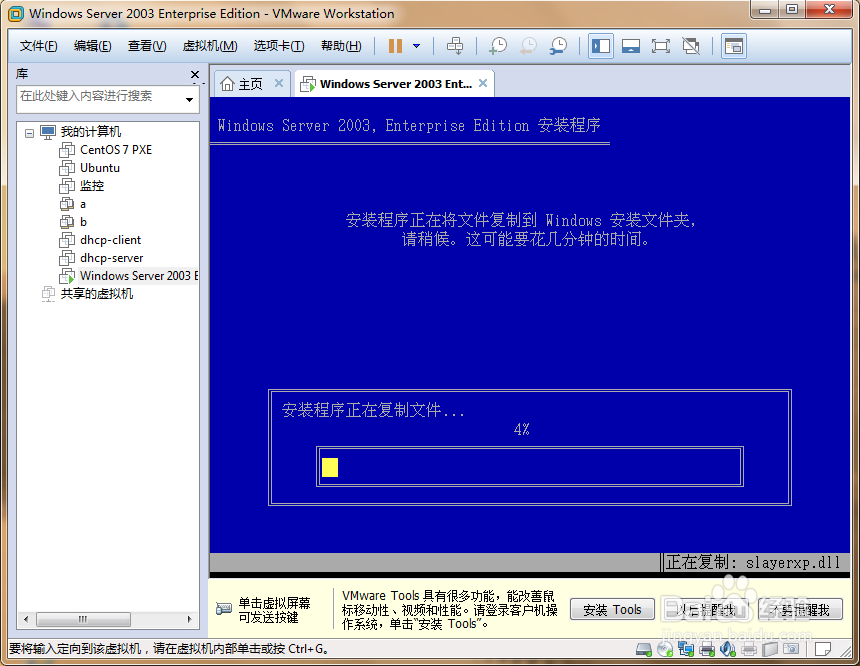
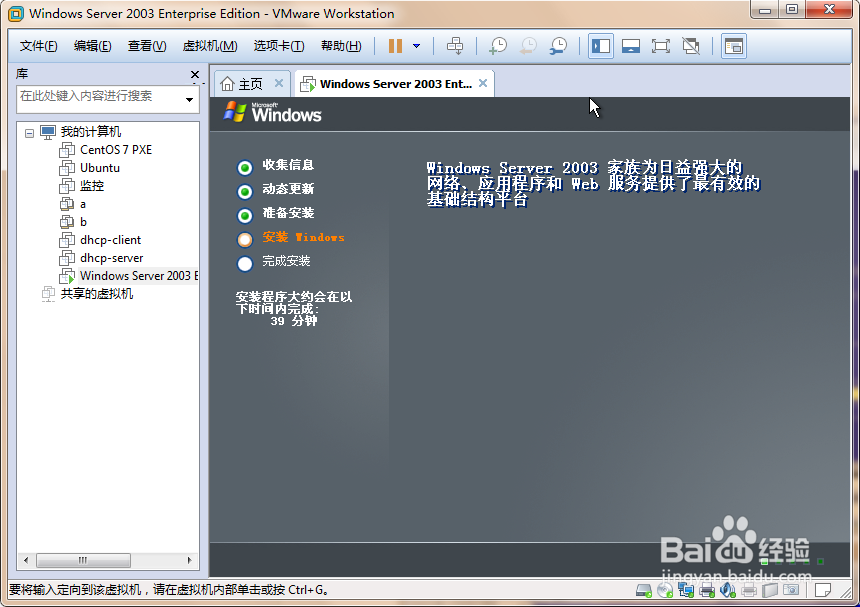
5、按照window安装系统的要求,按相应的键盘,进行下一步操作如图:
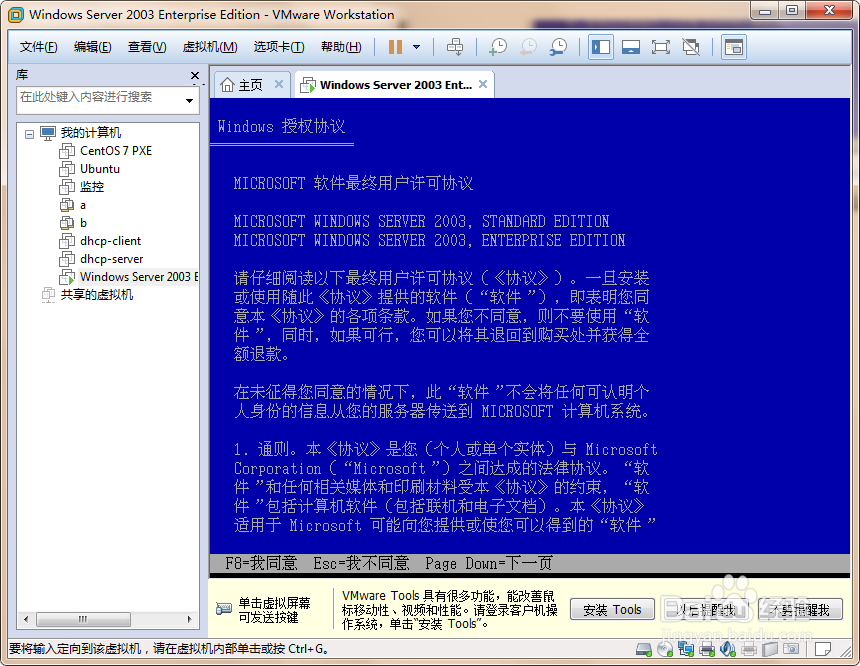
vmware中安装window server2003vmware中安装window server2003

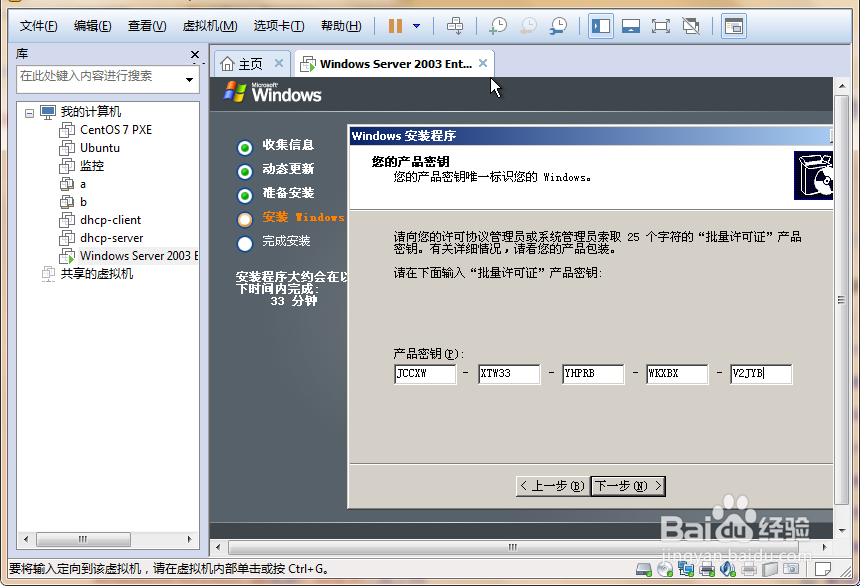
6、在windows server 2003需要一个产品密钥如下图:

vmware中安装window server2003

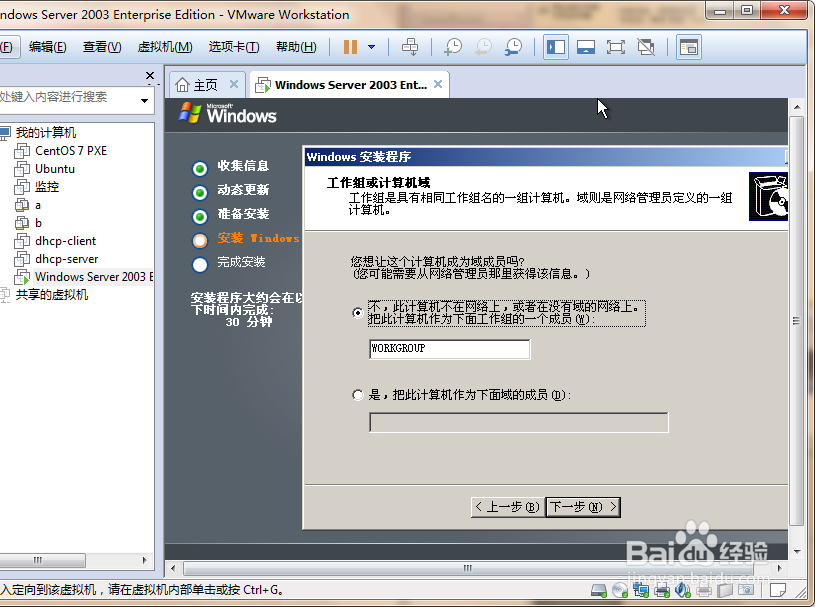
7、按照提示进行下一步的创建主分区,格式化,工作组等,如图

vmware中安装window server2003vmware中安装window server2003vmware中安装window server2003vmware中安装window server2003

8、最后安装成功出现如下面的图:

vmware中安装window server2003
  • MFC应用实例:[51]获得文件属性
  • VirtualBox 安装 lubuntu 16.04手把手详细教程
  • JAVA项目环境配置 -- netbeans安装篇
  • php本地环境搭建教程
  • 热门搜索
    天柱山旅游 文科生可以报考的专业 婴儿不吃奶怎么办 重庆旅游 黄石旅游 王羲之书法特点 怀孕多少天可以做b超 假发片怎么带 助学贷款怎么办理 福鼎旅游