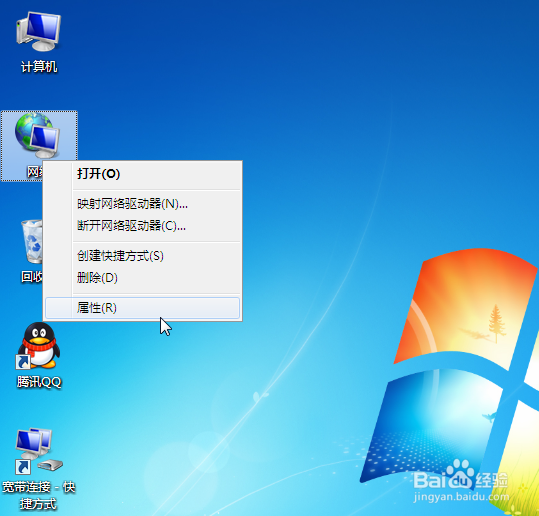
1、第1步、选择“网络”属性。在电脑桌面上的“网络”图标上点右键,选择“属性”命令,如下图
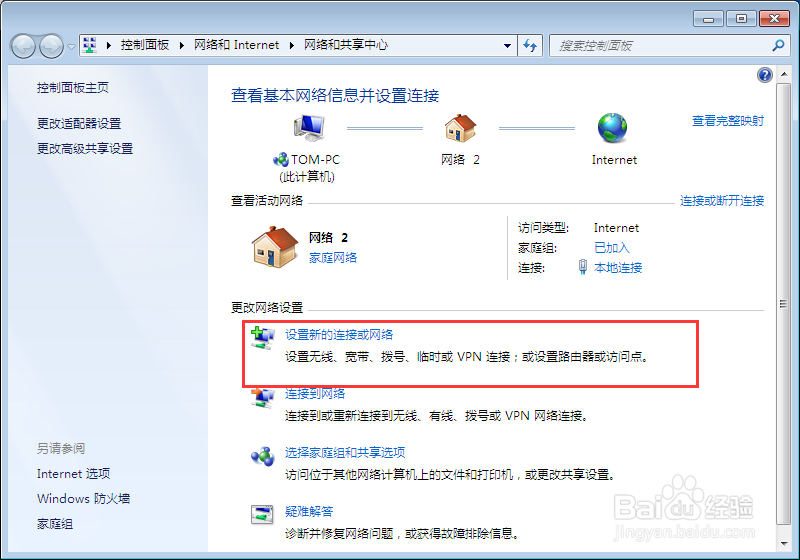
2、第2步、设置新的连接和网络。
1、在打开的“控制面板\网络和 Internet\网络和共享中心”窗口中,在页面偏下的位置有个“更改网络配置”,选择并点击第一个“设置新的连接和网络”,如下图
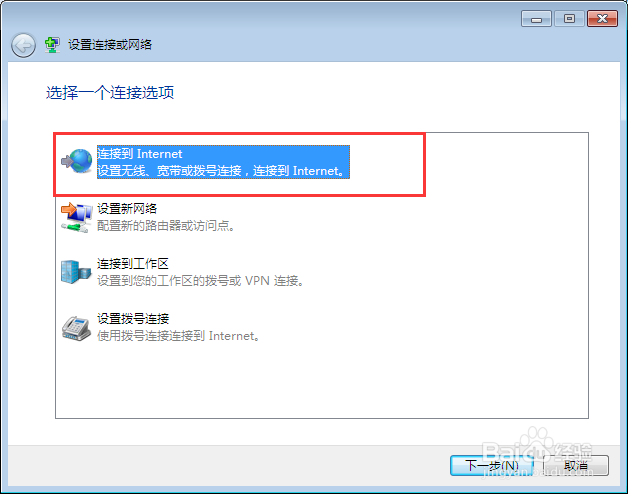
3、 2、进入后,在选项中选择“连接到Internet”,因为是宽带连接,所以只能选择第一个,然后点击“下一步”,如下图所示
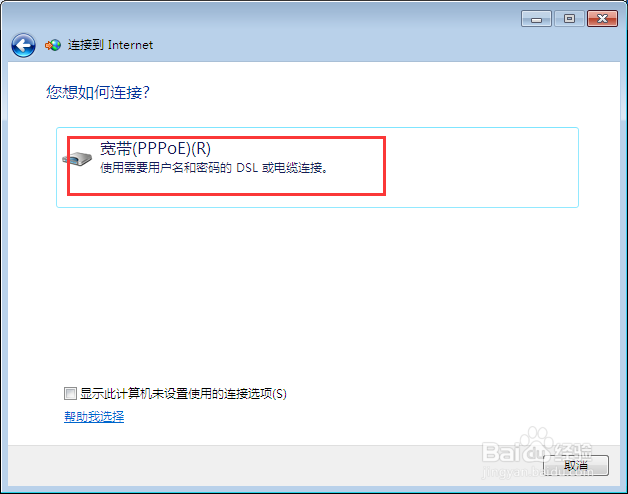
4、 3、因为本机是台式电脑,所以在此界面中,win7系统告诉了我们唯一的连接方式--“宽带(PPoE)(R)”方式,我们选择这个选项,并点“下一步”命令按钮,如下图
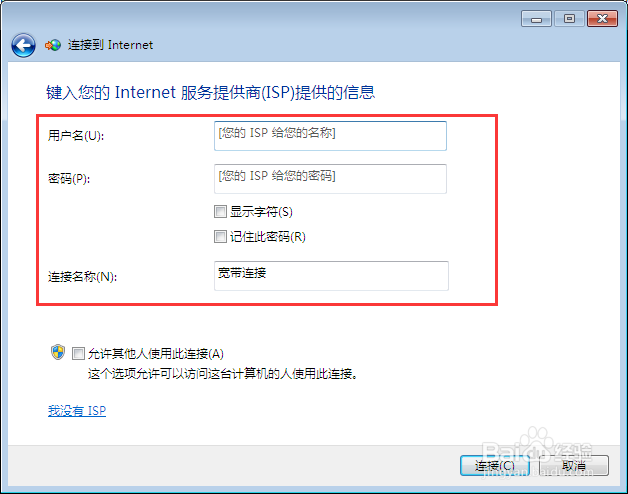
5、 4、然后就是输入用户名和密码,在此对话框也可以暂时不输入用户名和密码,以后在连接网络时再输入并保存。此用户名为运营商提供的账号密码。有两个选项框,第一个不建议勾选,会导致密码泄露,第二个选项建议勾选,这样就不用重复输入密码。下面是连接的名称,可以自由进行修改。在此界面我们选择了不输入用户名和密码,宽带连接的名称,我们也选择了系统给出的名称“宽带连接”,点击下方的“连接”命令按钮,如下图
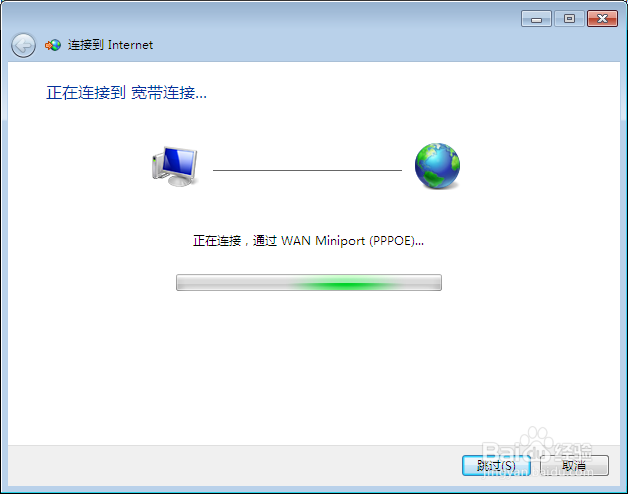
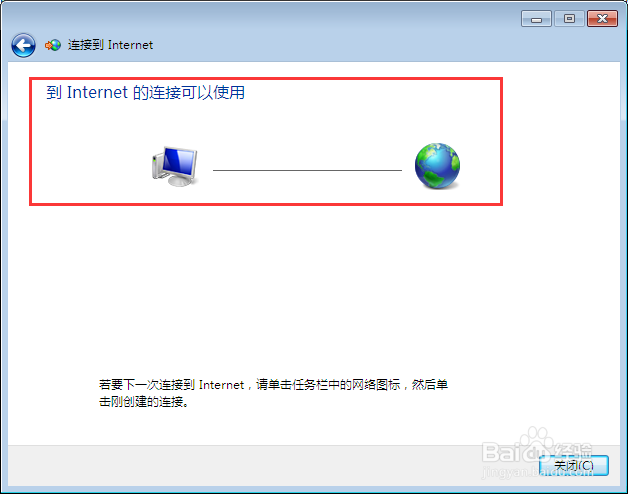
6、 5、点击“连接”后,弹出“正在连接到 宽带连接”和“到Internet 连接可以使用”对话框,点击对话框的“关闭”命令按钮,则宽带连接就设置完毕,如下图
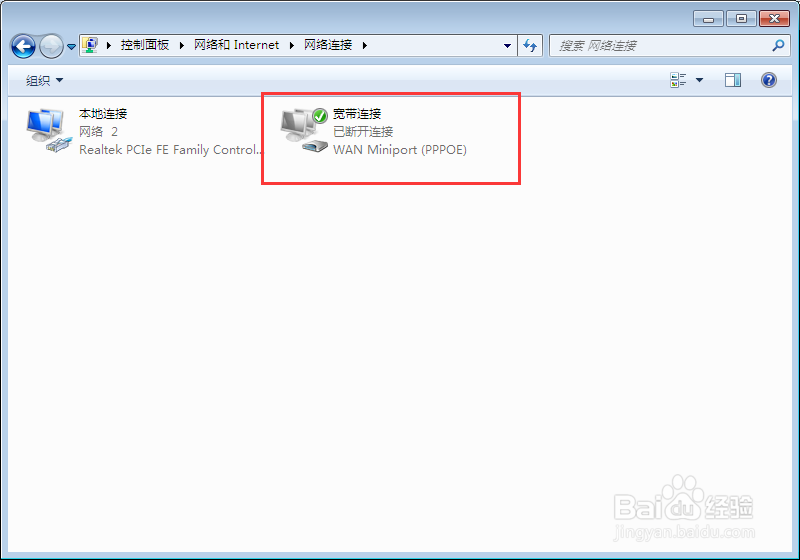
7、 第3步、建立桌面“宽带连接”。
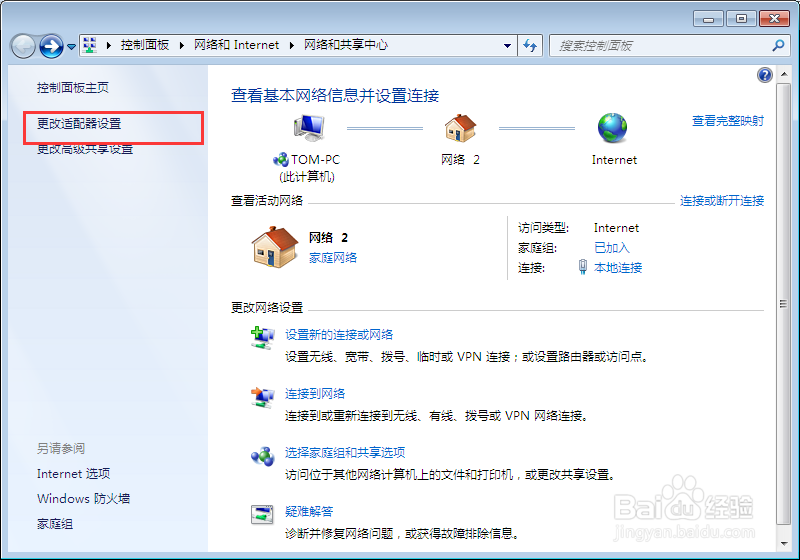
1、我们在宽带连接设置完毕之后,发现在电脑桌面上没有“宽带连接”快捷方式,所以接下来的任务就是建立一个快捷方式到电脑桌面。我们在“控制面板\网络和 Internet\网络和共享中心”窗口的左侧点击“更改适配器设置”选项,如下图
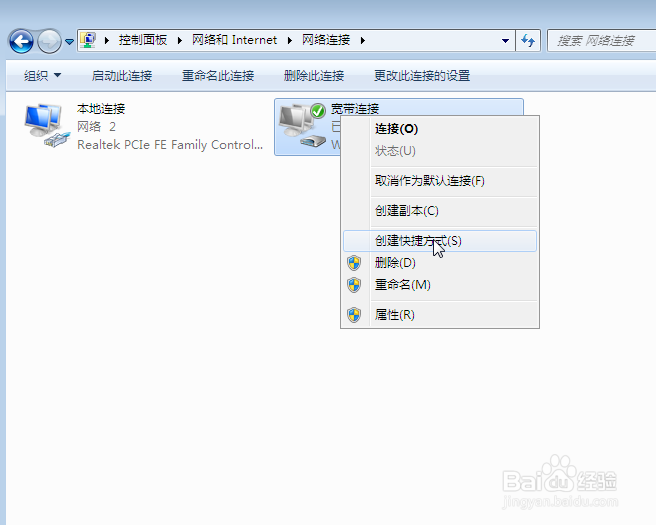
8、 2、在打开的“控制面板\网络和 Internet\网络连接”窗口中找到“宽带连接”项目并右击,在弹出的快捷菜单中选择“创建快捷方式”命令,如下图
9、 3、弹出“快捷方式”对话框,提示不能在此创建方式,要把此快捷方式放到桌面,我们点击此对话框下方的“是”命令按钮,如下图

10、 至此,“宽带连接”已成功创建,并可以在“桌面”上找到它了。在上网前一定要记得输入“用户名”和“密码”后,再点“连接”才可以实现正常上网哟!