使用CAD如何画零件平面图

 时间:2024-10-12 15:17:42

1、打开CAD在它左侧的工具箱内找到圆形命令选项,如图所示:

使用CAD如何画零件平面图

2、选择圆形我们在绘图区里画出一个大的圆形,然后再在这个圆形内部正上方再画出一个小的圆形,如图所示:

使用CAD如何画零件平面图

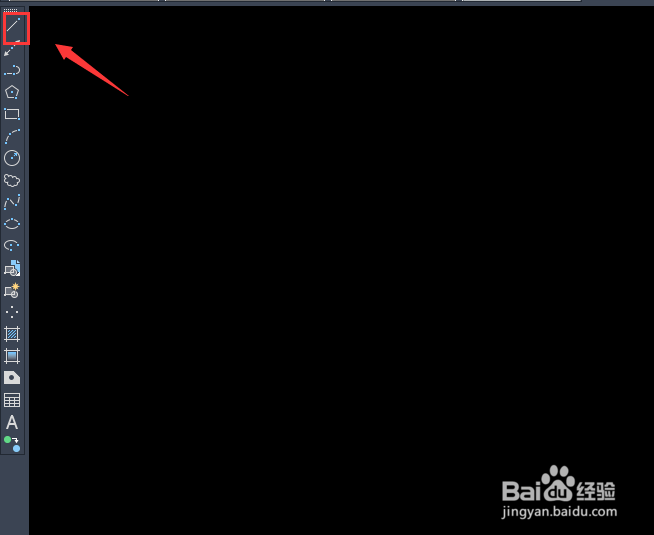
3、再在左侧的工具箱内找到直线选项,如图所示:

使用CAD如何画零件平面图

4、选择直线在小圆形的下面画出两条竖线,然后再在右侧的竖线右侧再画出斜线,如图所示:

使用CAD如何画零件平面图

5、画好斜线之后再在左侧找到修剪命令选项,如图所示:

使用CAD如何画零件平面图

6、选择修剪命令之后我们将小圆与直线之间的进行修剪,如图所示:

使用CAD如何画零件平面图

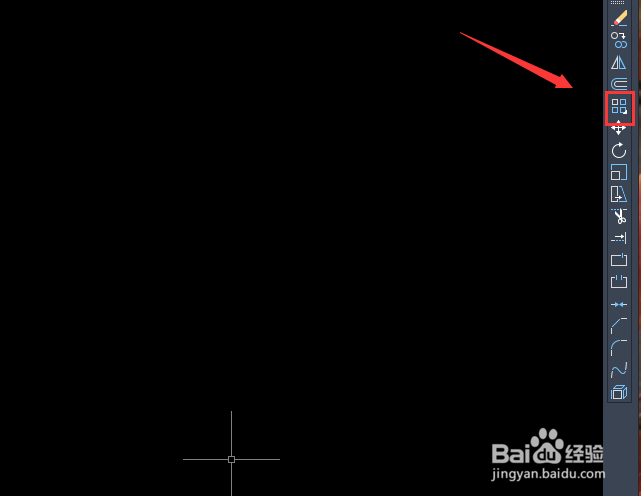
7、修剪过图形之后将其选择,然后再在右侧找到阵列选项,如图所示:

使用CAD如何画零件平面图

8、选择阵列选项我们将刚勺阊扌靡刚选择的图形进行阵列,输入阵列的数目为8然后按下回车键,我们的平面零件图形就绘制好了,其效果如图所示:

使用CAD如何画零件平面图
  • CAD中怎么在标注前加圆标记Φ
  • cad圆的尺寸标注
  • cad倒角怎么操作
  • CAD里面的直径如何标注?
  • CAD怎样输入打勾打叉符号
  • 热门搜索
    免疫力差怎么办 日本α片毛片大全 好段摘抄大全20字 tp-link无线路由器怎么设置 三五图库大全 微商怎么找客源 汽车保险怎么算 有双下巴怎么办 中海地产怎么样 小学语文基础知识大全