1、找到此电脑,然后点击此电脑的右键-管理,进入管理页面

2、进入管理页面后找到设备管理器-网络适配器
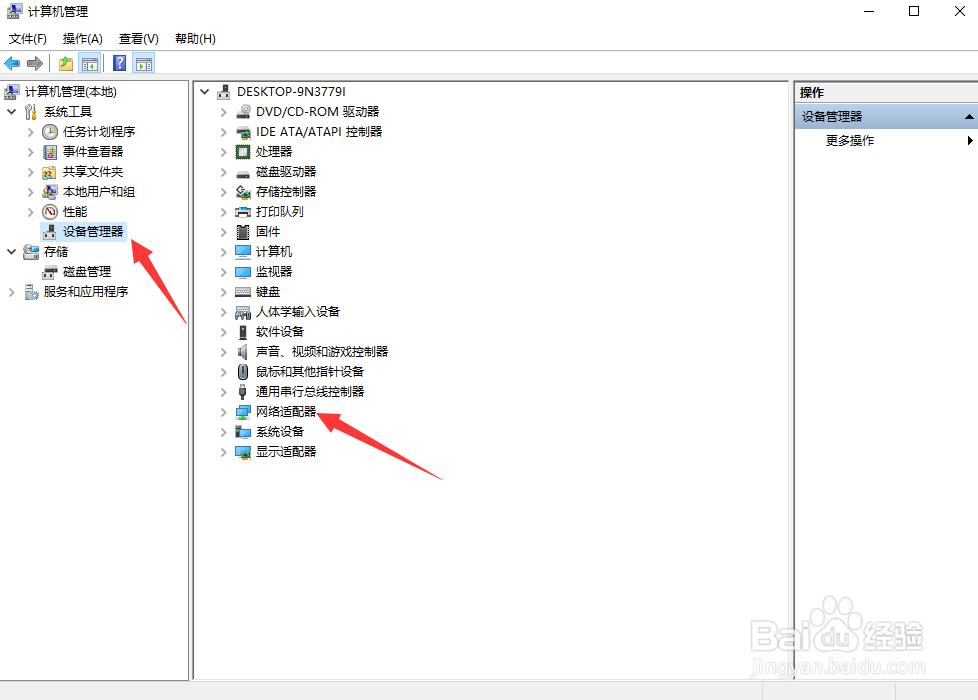
3、找到目前你使用的网卡,需要自己对自己的网卡有所了解,双击所使用的网卡,弹出属性,进入属性

4、在网卡属性配置中可以看到高级选项,选择该选项
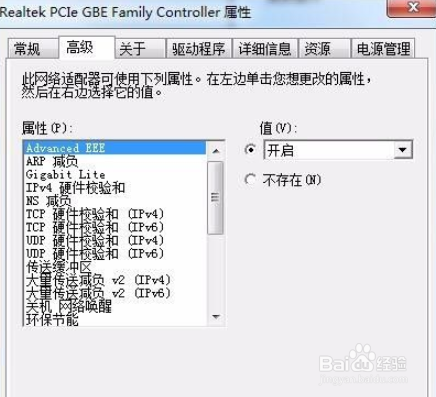
5、找到连接速度和双工模式,选择10Mbps全双工,点击确定完成配置

时间:2026-04-22 20:23:49
1、找到此电脑,然后点击此电脑的右键-管理,进入管理页面
2、进入管理页面后找到设备管理器-网络适配器
3、找到目前你使用的网卡,需要自己对自己的网卡有所了解,双击所使用的网卡,弹出属性,进入属性
4、在网卡属性配置中可以看到高级选项,选择该选项
5、找到连接速度和双工模式,选择10Mbps全双工,点击确定完成配置
