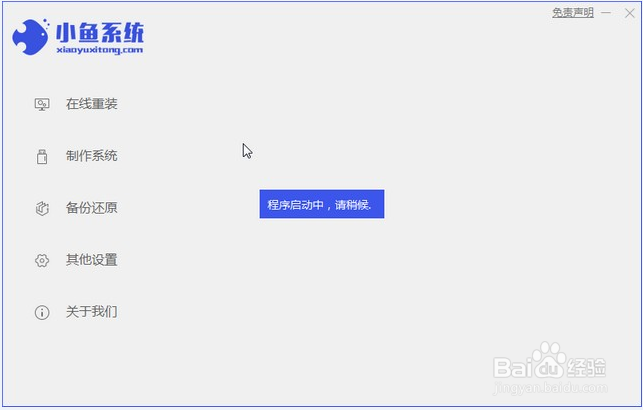
1、首先下载好小鱼一键重装软件;然后点击在线重装。
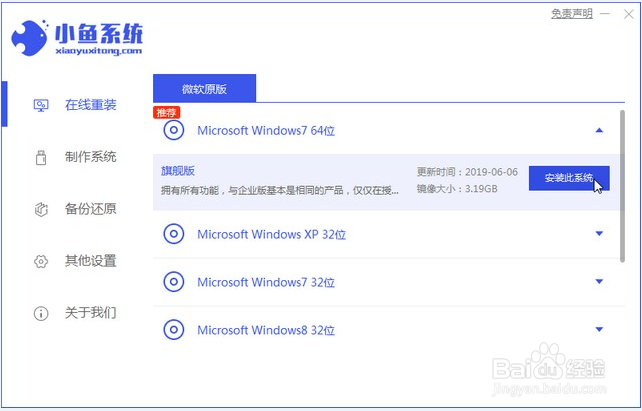
2、选择win7系统,点击“安装此系统”如下图。
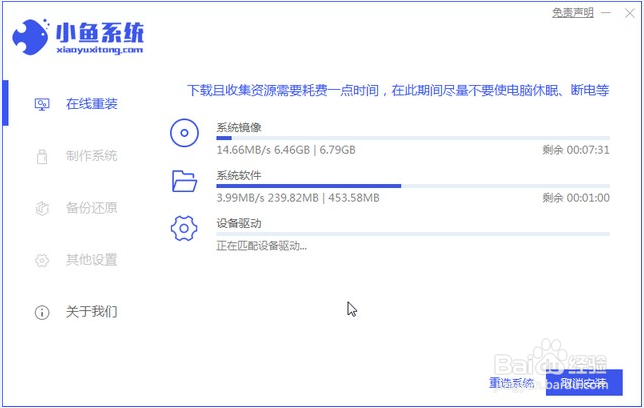
3、然后就开始下载win7系统的镜像。
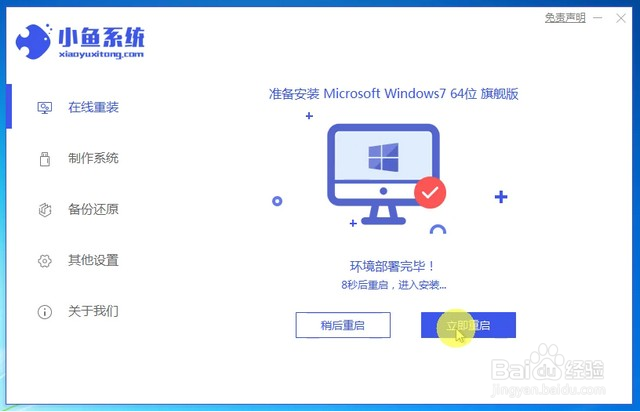
4、下载好之后进行环境部署,然后完成之后点击立即重启。
5、重启电脑后会出现windows管理器这个页面,我们选择第二个。
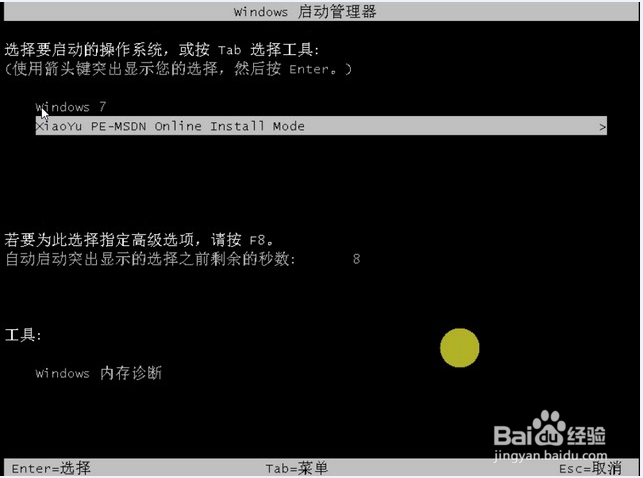
6、进入电脑pe界面继续进行安装。
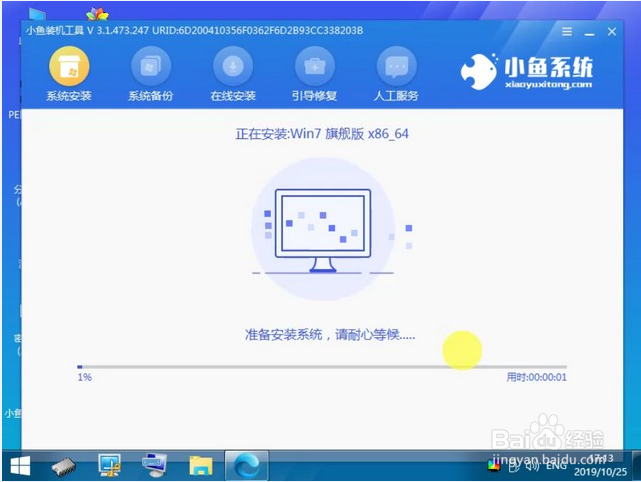
7、完成之后然后重启电脑。
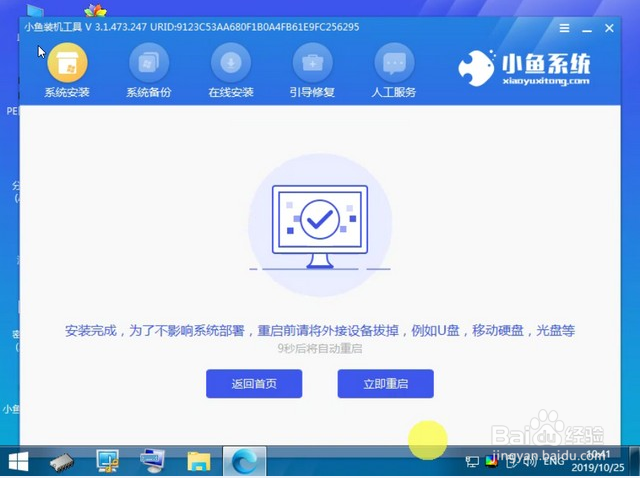
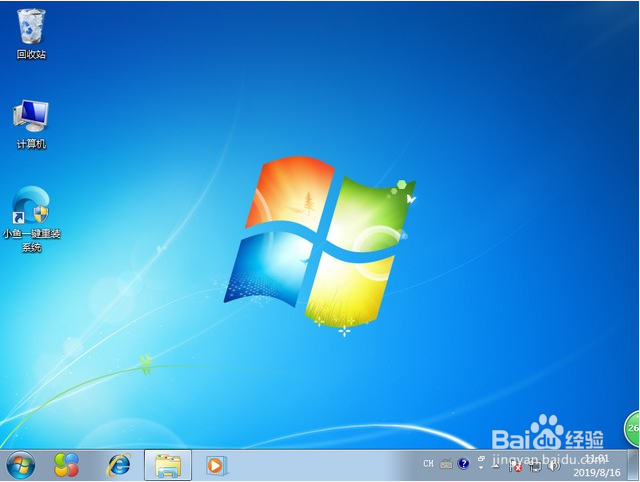
8、重启之后如下图就是我们的win7系统桌面啦。
时间:2026-04-23 12:49:21
1、首先下载好小鱼一键重装软件;然后点击在线重装。
2、选择win7系统,点击“安装此系统”如下图。
3、然后就开始下载win7系统的镜像。
4、下载好之后进行环境部署,然后完成之后点击立即重启。
5、重启电脑后会出现windows管理器这个页面,我们选择第二个。
6、进入电脑pe界面继续进行安装。
7、完成之后然后重启电脑。
8、重启之后如下图就是我们的win7系统桌面啦。
