Photoshop如何使用图章仿制工具

 时间:2026-02-15 10:56:15

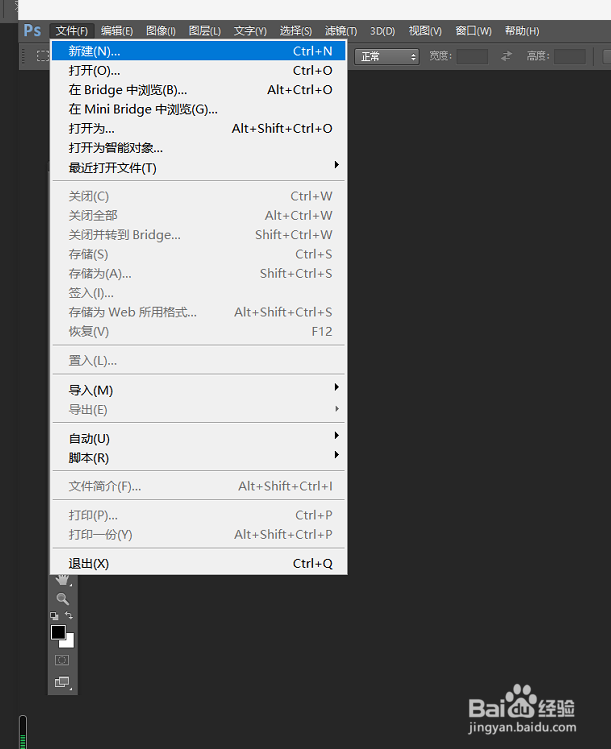
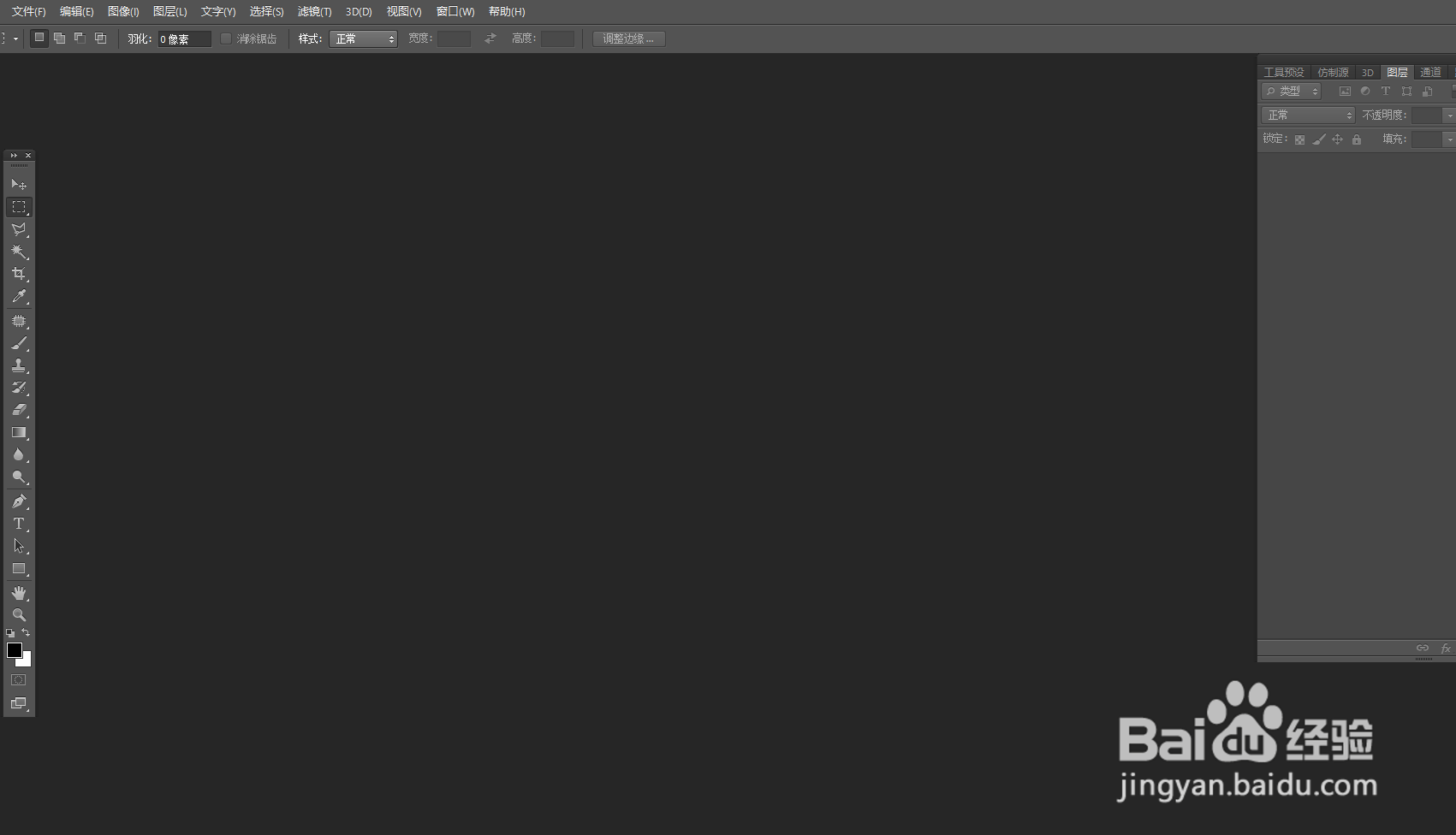
1、如图我们新建Photoshop。

Photoshop如何使用图章仿制工具

2、如图我们下拉菜单选择“新建”。

Photoshop如何使用图章仿制工具

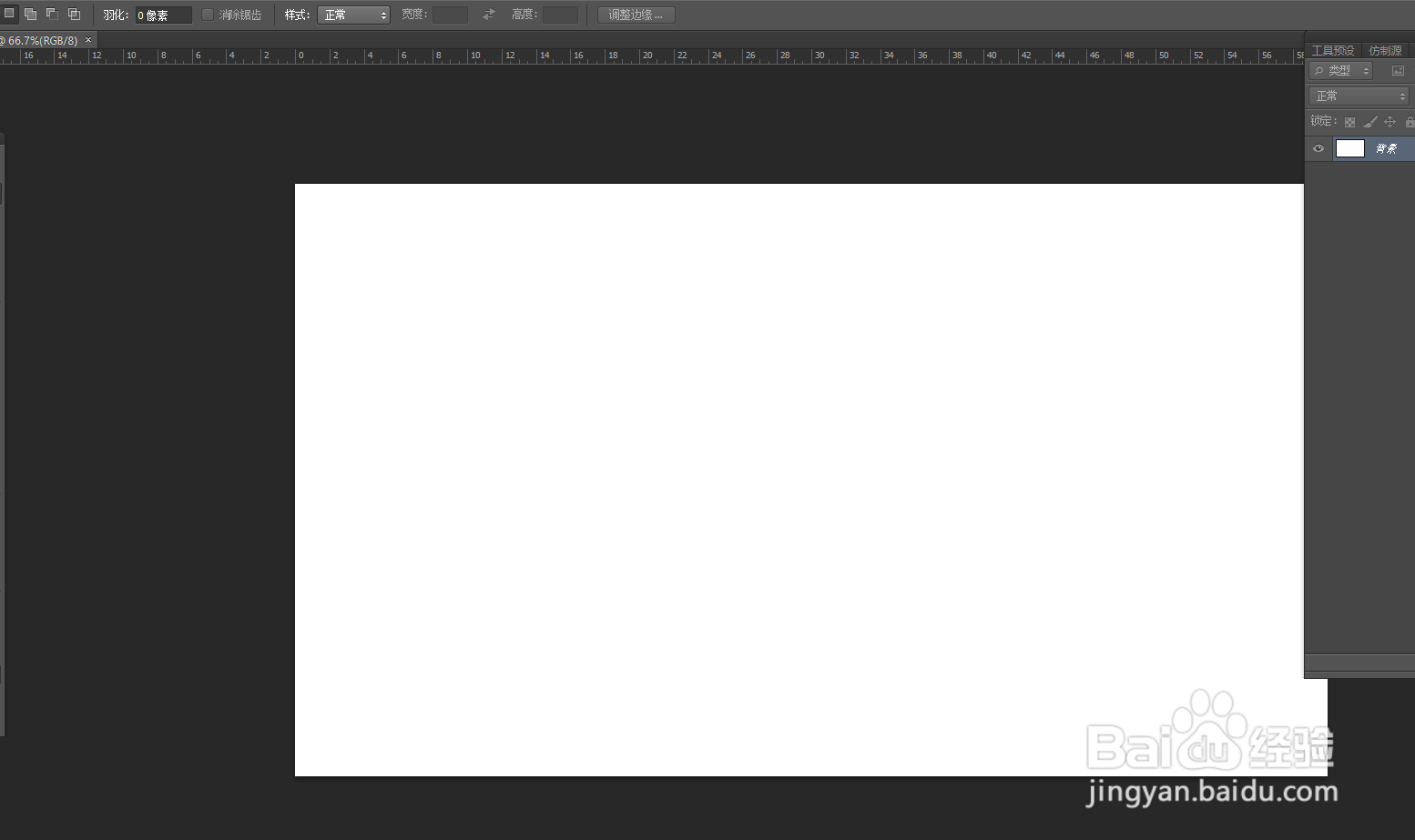
3、如图我们新建一个空白的画布。

Photoshop如何使用图章仿制工具

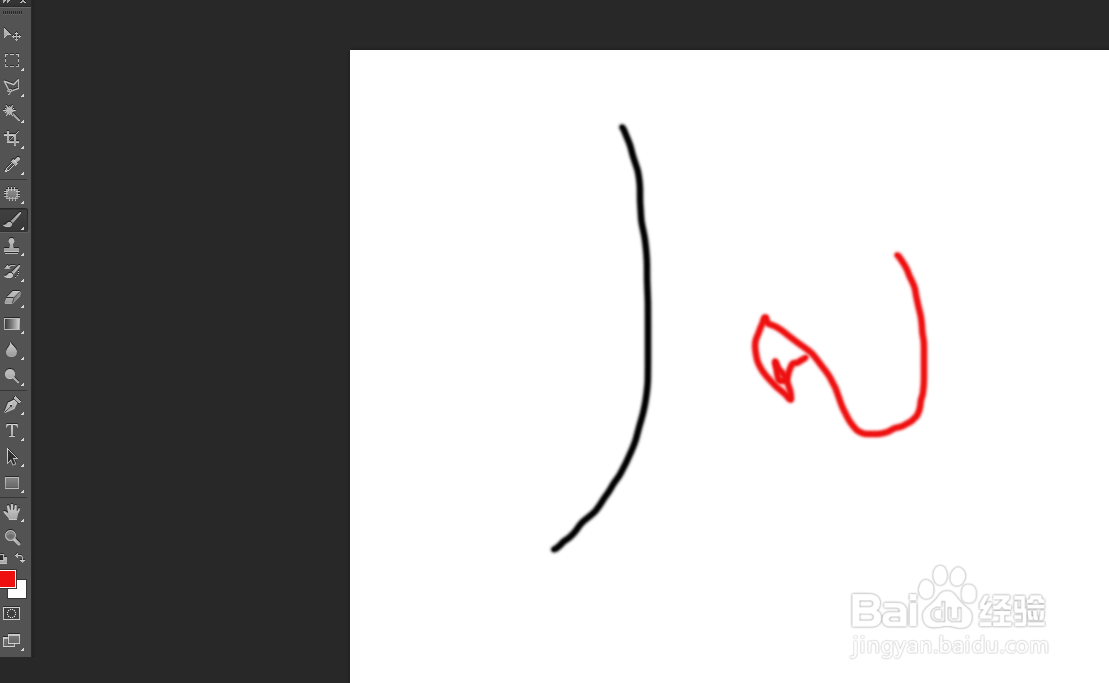
4、如图我们用画笔制作两个颜色不同的形状便于下面的演示。

Photoshop如何使用图章仿制工具

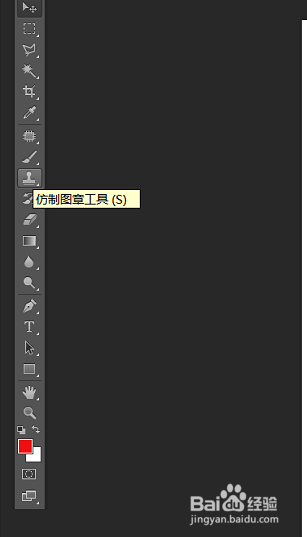
5、如图我们在左侧的工具栏找到“仿制图章工具”。

Photoshop如何使用图章仿制工具

6、如图我们首先用键盘的ALT+鼠标选中复制的区域然后就可以使用图章仿制工具了。
Photoshop如何使用图章仿制工具

  • ps如何使用仿制图章工具
  • 如何使用Photoshop仿制图章功能
  • 如何使用Photoshop中的仿制图章工具
  • ps仿制图章工具如何使用
  • PS如何使用仿制图章工具
  • 热门搜索
    景区图片 临沂旅游景点 怀孕几周可以做b超 面膜可以天天贴吗 剖腹产后多久可以运动 怎么用u盘安装系统 取环后多久可以要孩子 张家界旅游 十大旅游城市 我可以变成鱼