word2016如何制作图片——水平翻转倾斜

 时间:2026-02-14 07:35:24

1、如下所示,

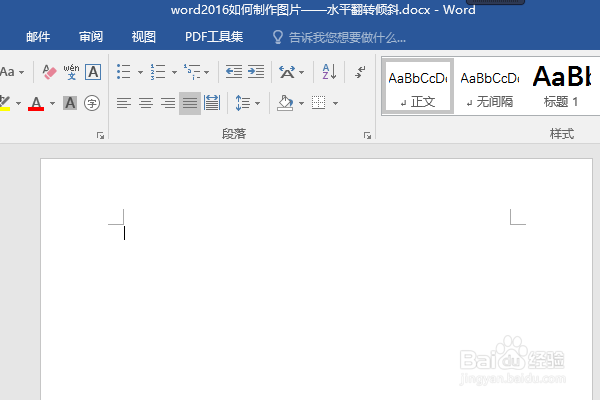
打开word2016软件,新建一个空白的文档,

保存为:

word2016如何制作图片——水平翻转倾斜
word2016如何制作图片——水平翻转倾斜

2、插入——图片,找到我们事先准备好的明星图片,快速插入。

word2016如何制作图片——水平翻转倾斜

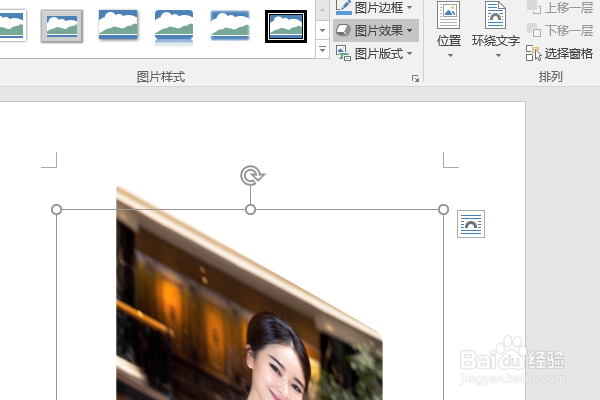
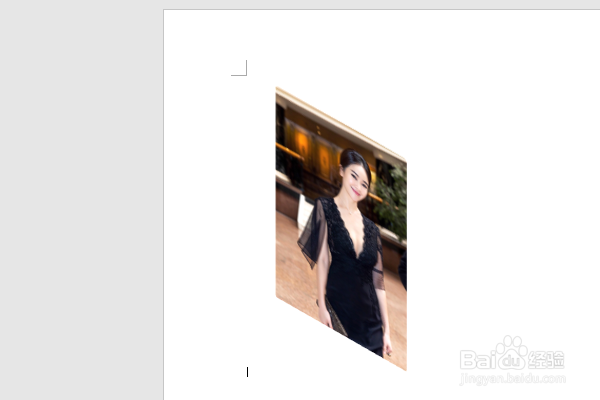
3、点击图片,在格式工具栏中执行【图片效果——三维旋转——等轴左下】

word2016如何制作图片——水平翻转倾斜

4、拖动对角夹点,整体缩小图片,

word2016如何制作图片——水平翻转倾斜

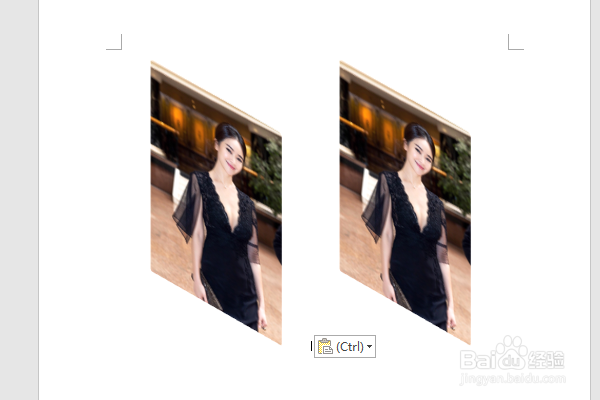
5、选中图片,ctrl+c复制,ctrl+v粘贴,

word2016如何制作图片——水平翻转倾斜

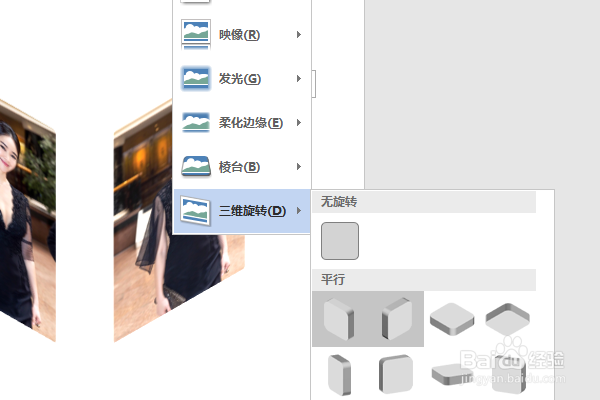
6、选中右边的图片,

在格式工具栏中执行【图片效果——三维旋转——等轴右上】
word2016如何制作图片——水平翻转倾斜

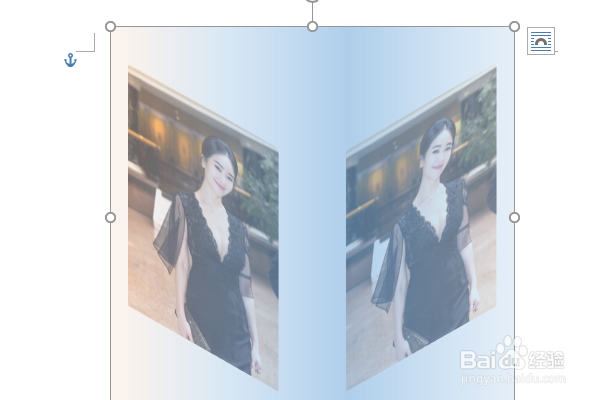
7、插入一个矩形图框,设置形状轮廓无,

单击鼠标右键,点击“设置格式”,

在右边的设置区域设置填充为渐变填充,调整透明度。
word2016如何制作图片——水平翻转倾斜

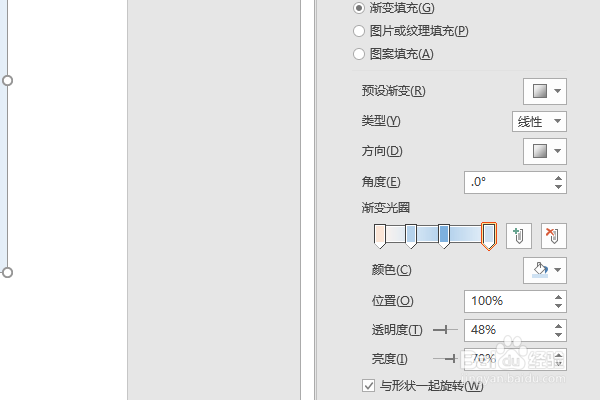
8、如下所示,

添加渐变光圈,调整每个光圈的透明度,

最后的效果就是简介中所示的样子。
word2016如何制作图片——水平翻转倾斜

  • ppt怎么制作镂空图片效果
  • PPT如何创建连续循环的SMARTART图形
  • 怎么加入一条标题轨到会声会影
  • PPT落叶动画特效的设置
  • ppt制作图片列表
  • 热门搜索
    笔管鱼的做法 抓饭的正宗做法 不倒翁的做法 上汤娃娃菜的做法 矣怎么读 陈醋花生米的做法 排骨汤的做法大全 腊肠的做法 电脑蓝屏怎么解决 三文鱼的做法大全家常