如何只为Word文档的首页添加页面边框样式

 时间:2026-04-24 23:56:36

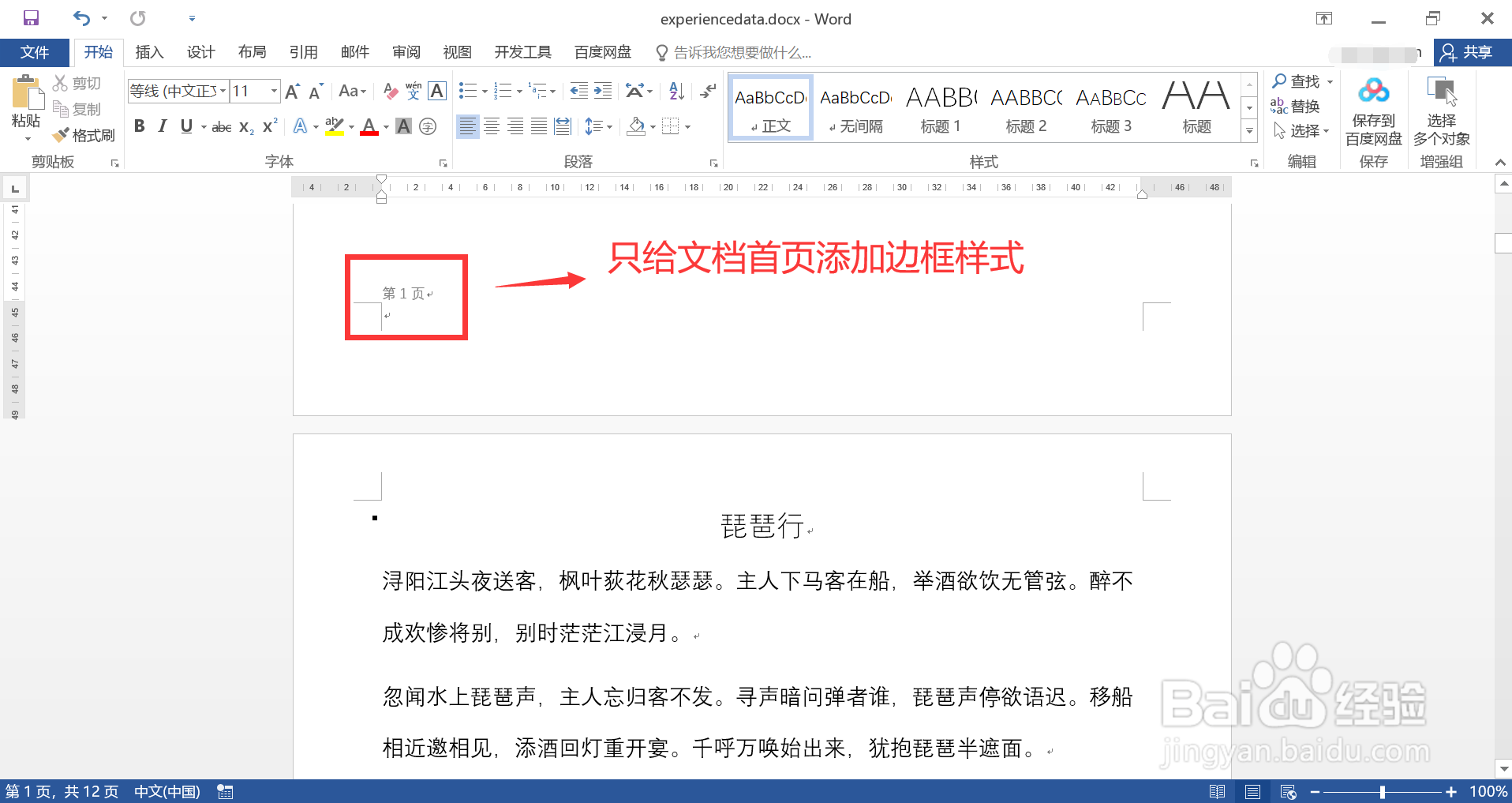
1、打开待处理的 Word 文档,现需要为文档的首页添加页面边框样式;

注意:除首页外,其他页面不添加边框样式。
如何只为Word文档的首页添加页面边框样式

2、点击上方菜单栏的“开始”菜单项;

在打开的功能面板中,点击“边框”按钮旁边的小三角按钮;

在打开的下拉菜单中,点击“边框和底纹”菜单项。

如何只为Word文档的首页添加页面边框样式

3、在打开的“边框和底纹”窗口中:

1. 点击切换到“页面边框”页签中;

2. 左侧“设置”区域选择“方框”选项;

3. 右下侧“应用于”下拉列表选择“本节 - 仅首页”选项;

4. 最后点击窗口下方的“确定”按钮。

如何只为Word文档的首页添加页面边框样式

4、操作完毕,查看效果,图示,文档中只有首页(第1页)添加了页面边框样式,其余页面保持没有边框的样式,符合预期。

如何只为Word文档的首页添加页面边框样式

  • word文档的页面格式
  • 网格线在哪里设置
  • Word2019怎么修改表格样式
  • Word中如何设置单元格的格式?
  • WORD中怎样设置表格的行高为固定值
  • 热门搜索
    有趣的运动会作文 string什么意思 什么电脑最好 吗丁啉什么时候吃 铁皮石斛的功效与作用 什么是借壳上市 扫墓用什么花 幼儿园什么时候放寒假 电镐什么牌子好 什么是职业经理人