origin双y轴图怎么做

 时间:2026-04-24 19:40:16

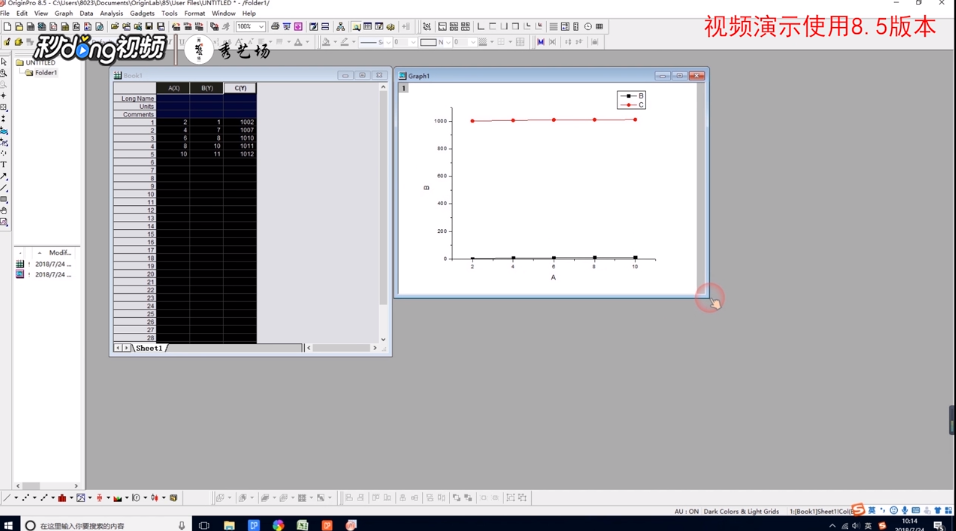
1、首先打开软件,来看到这个窗口

origin双y轴图怎么做

2、右键,选择“add new column”,添加一个新的Y数据列表

origin双y轴图怎么做

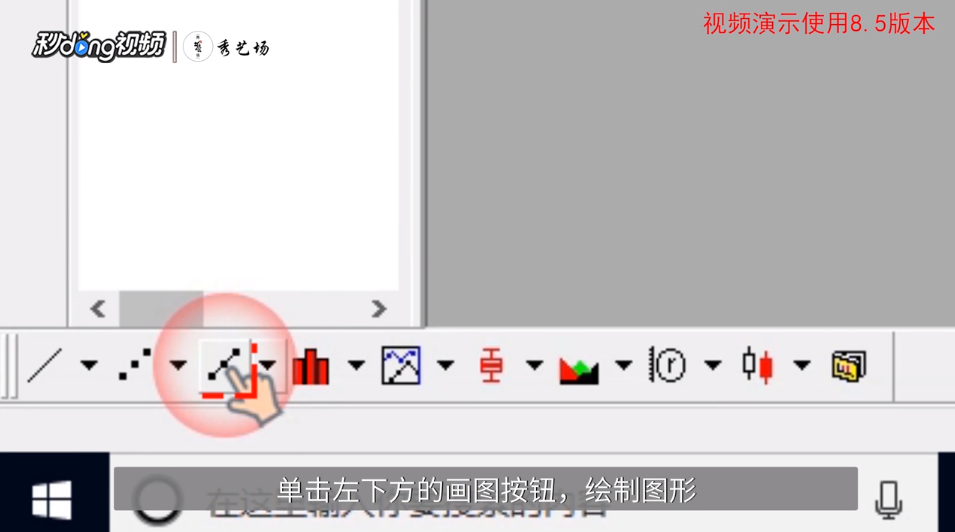
3、输入一组准备好的数据,然后把所有数据都选中,单击左下方的画图按钮,绘制图形
origin双y轴图怎么做

4、如图可以看见创建了曲线

origin双y轴图怎么做

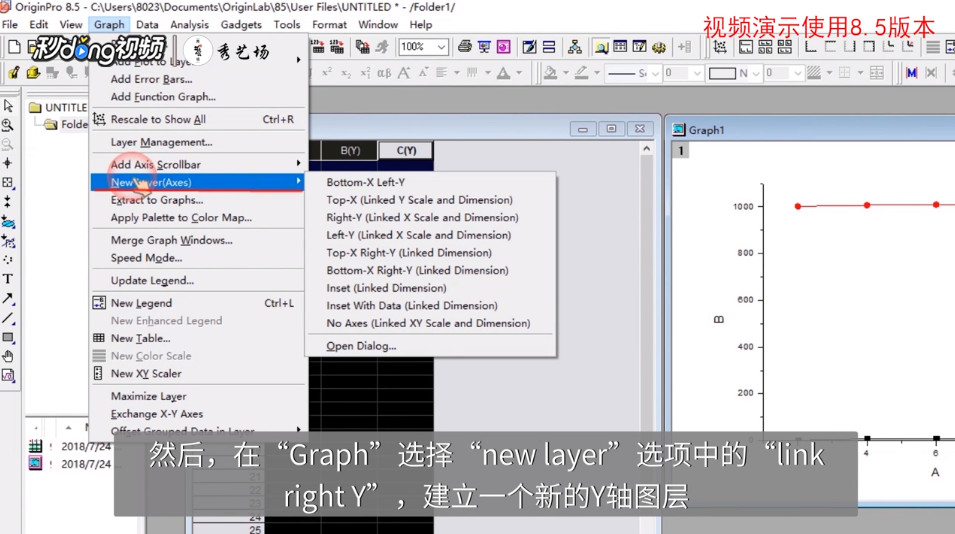
5、然后,在“Graph”选择“new layer”选项中的“link right Y”,建立一个新的Y轴图层
origin双y轴图怎么做

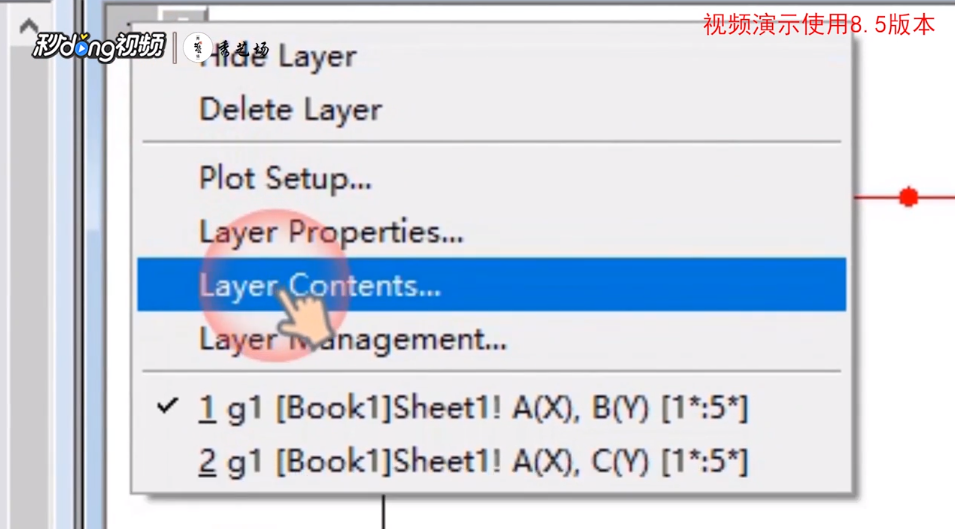
6、右键点击第一个图层选择“layer content”,调出layer content对话框
origin双y轴图怎么做

7、将book 1作为图层的数据内容,点击“ok”后做出一个曲线

origin双y轴图怎么做

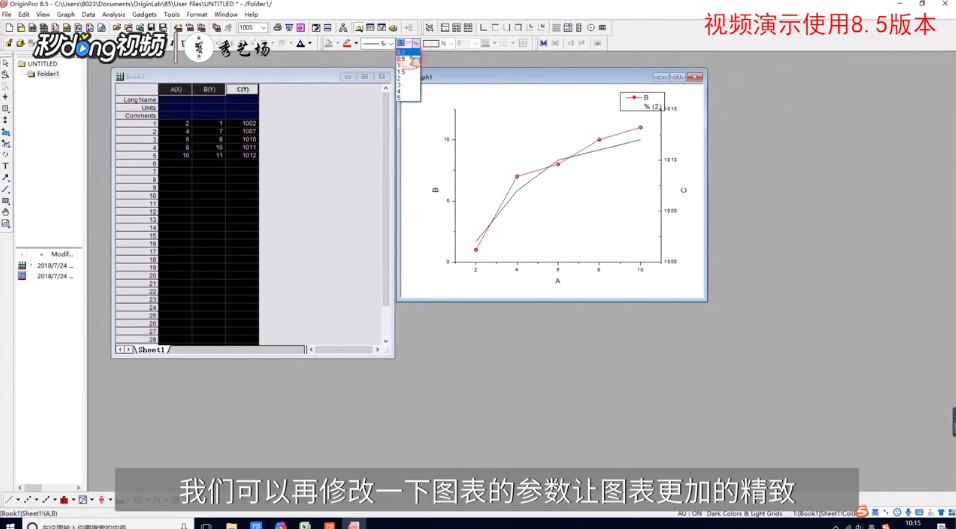
8、同样的把第二个图层也按照之前的操作即会出现一个X轴,左右各一个Y轴的图像

origin双y轴图怎么做

9、最后再修改一下图表的参数即可

origin双y轴图怎么做

10、总结如下图

origin双y轴图怎么做

  • 使用origin作图增加新的列怎么做
  • 怎么在Origin里添加特殊符号
  • Origin中修改和美化图表的方法
  • Origin中怎么恢复被隐藏的线
  • origin保存图片jpg格式
  • 热门搜索
    如何炒股票 如何炖鱼 苹果6闪退怎么修复 了解宇宙如何运行 南京旅游局 烟台职业学院怎么样 如何推销自己 娇兰佳人怎么样 手机忘了密码如何解锁 雪茄烟怎么抽