excel 2010如何制作下拉菜单

 时间:2026-04-22 00:14:01

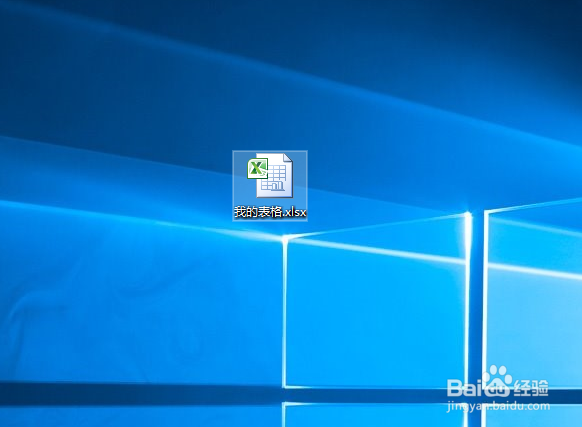
1、首先,找到自己要添加下拉菜单的excel文件,如下图所示。
excel 2010如何制作下拉菜单

2、然后就是打开你要添加下拉菜单的文件,如下图所示。

excel 2010如何制作下拉菜单

3、接着就是就是输入你要制作成下拉菜单的选项内容,如下图所示。

excel 2010如何制作下拉菜单

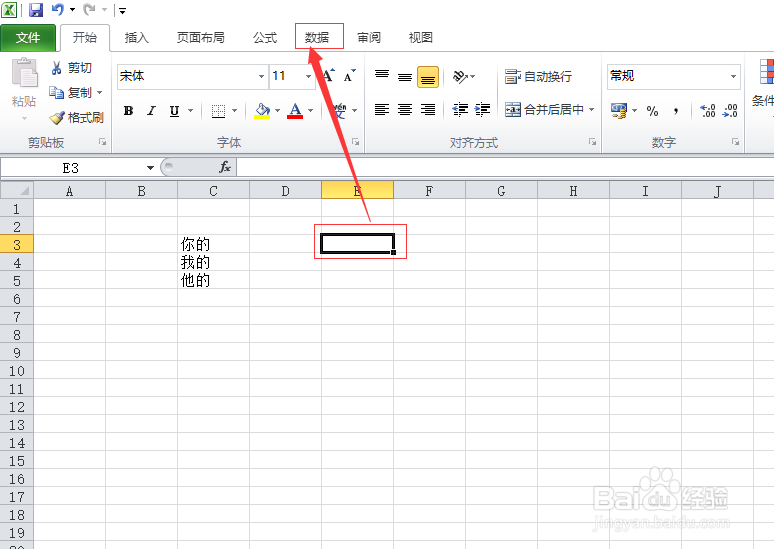
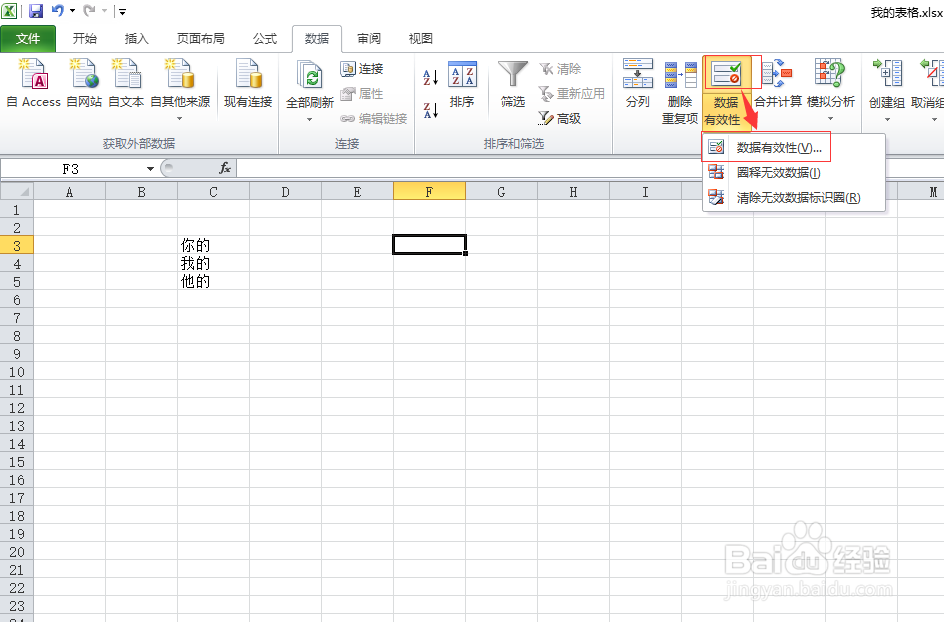
4、随便选择一个单元格,然后点击上方的菜单中的【数据】菜单,如下图所示。

excel 2010如何制作下拉菜单

5、接着就是点击【数据】下的【数据有效性】图标下的【数据有效性】选项,如下图所示。
excel 2010如何制作下拉菜单

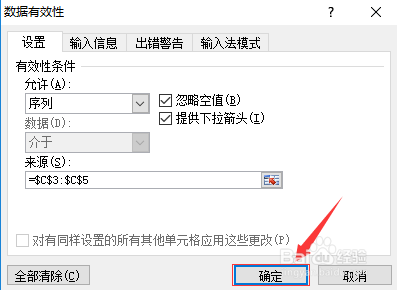
6、然后点击弹出的窗口中的【设置】选项下的【允许】下来框,如下图所示。

excel 2010如何制作下拉菜单

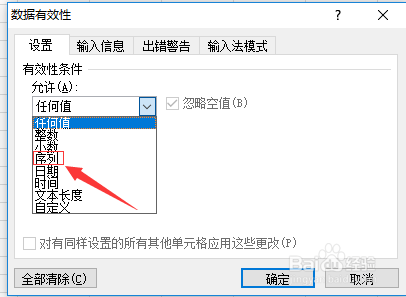
7、接着选择【允许】下拉框中的【序列】选项,如下图所示。

excel 2010如何制作下拉菜单

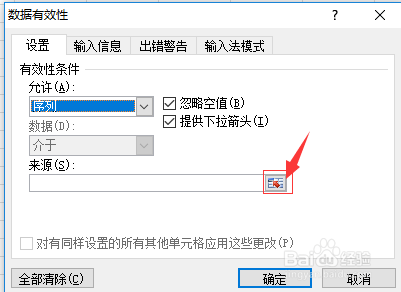
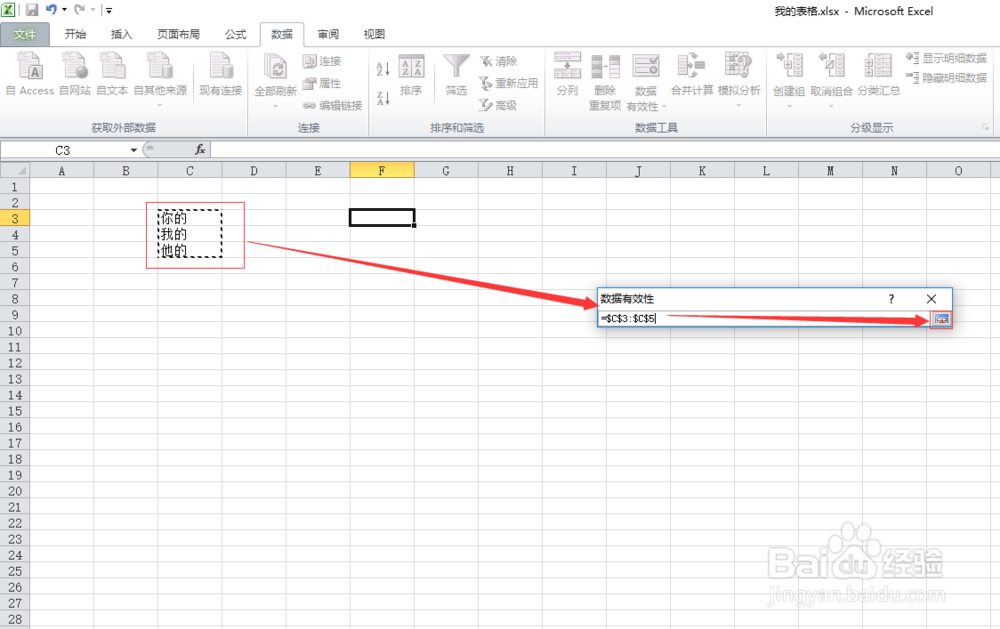
8、然后点击下方的【来源】,以选择下拉菜单的数据来源,如下图所示。

excel 2010如何制作下拉菜单

excel 2010如何制作下拉菜单

9、接着点击【确认】按钮,完成所有操作,如下图所示。

excel 2010如何制作下拉菜单

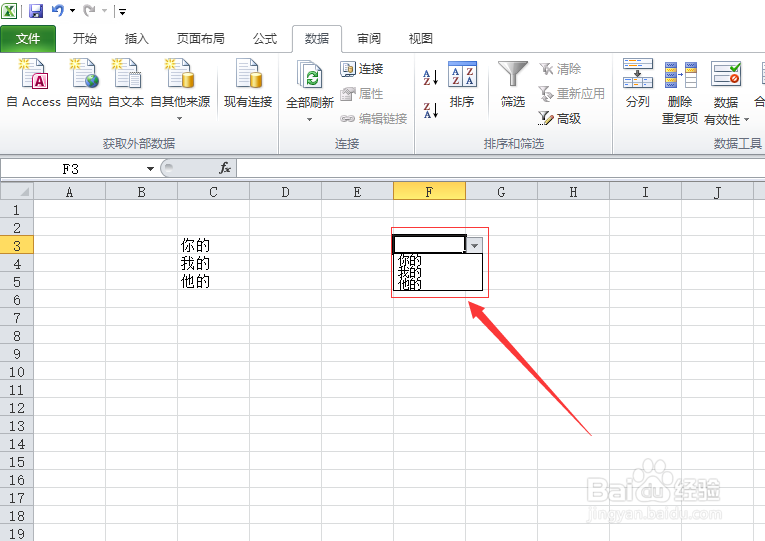
10、最后我们就可以看到我们想要的下来菜单了,如下图所示。

excel 2010如何制作下拉菜单

  • excel输入日期的多种方法及技巧
  • Excel怎么设置单元格格式
  • excel中如何隐藏列和取消隐藏列
  • 在Excel中快速填充序列数据的两种方法
  • 在excel中如何设置数据的填充?
  • 热门搜索
    宝宝不爱喝水怎么办 文玩核桃怎么玩 京东怎么联系卖家 蝴蝶兰花怎么养 婴儿发烧38度怎么办 借钱不还怎么起诉 爱心贺卡怎么做 宝墨园怎么去 协议怎么写 皱纹怎么去除