EXCEL使用SUBSTITUTE函数替换字符串部分内容

 时间:2026-04-26 16:09:01

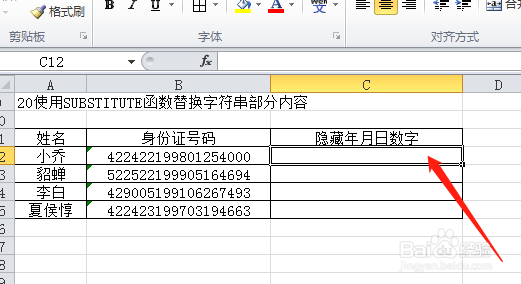
1、选中要显示结果的单元格

EXCEL使用SUBSTITUTE函数替换字符串部分内容

2、输入“=sub”从列表中双击“SUBSTITUTE”

EXCEL使用SUBSTITUTE函数替换字符串部分内容

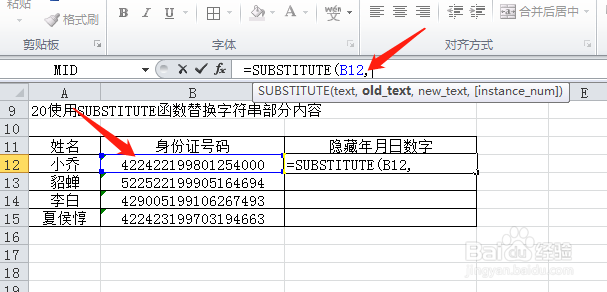
3、点选身份证号码单元格,再输入“,”进入下个参数设置

EXCEL使用SUBSTITUTE函数替换字符串部分内容

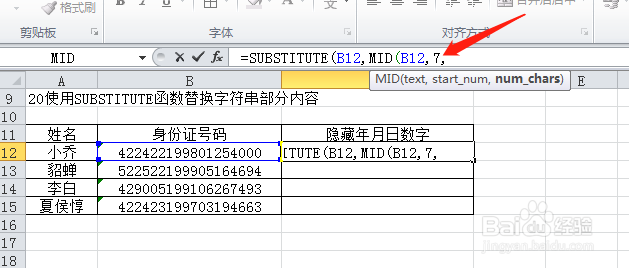
4、输入“MID(”,点选身份证号码单元格,再输入“,”进入MID函数下个参数设置

EXCEL使用SUBSTITUTE函数替换字符串部分内容

5、输入“7”表示从第7位开始提取,再输入“,”进入MID函数下个参数设置
EXCEL使用SUBSTITUTE函数替换字符串部分内容

6、输入“8”,表示提取8个数字,输入“)”完成MID函数设置,再输入“,”进入SUBSTITUTE函数下个参数设置

EXCEL使用SUBSTITUTE函数替换字符串部分内容

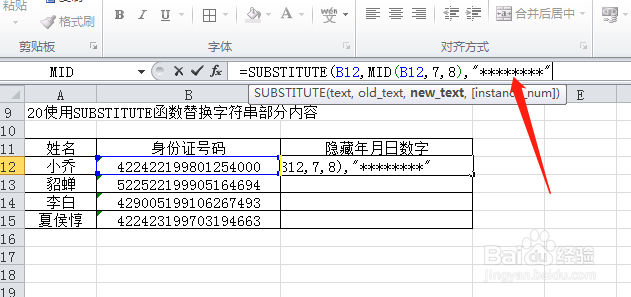
7、输入“********”表示吧出生年月数字替换为*

EXCEL使用SUBSTITUTE函数替换字符串部分内容

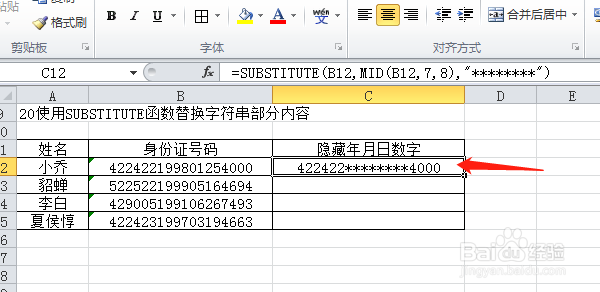
8、补全“)”按键盘回车完成

EXCEL使用SUBSTITUTE函数替换字符串部分内容

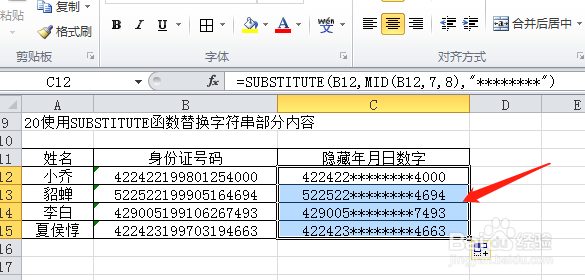
9、下拉填充其他单元格

EXCEL使用SUBSTITUTE函数替换字符串部分内容

  • 怎样在Excel中使用COUNTIF和SUMIF
  • Excel用函数自动排序
  • 在Excel中如何快速设置区域不允许输入重复值
  • 如何利用excel中sumproduct 实现分类汇总
  • Excel如何批量创建名称?
  • 热门搜索
    小干鱼怎么做好吃 烤麸怎么做好吃 貔貅手链的佩戴方法 漫画大全之无彩翼漫 咬肌怎么变小 酸辣粉的家常做法 工程资料怎么做 开机动画怎么设置 怎么转让qq群主 燕京理工学院怎么样