如何在word中创建带阴影的十字形

 时间:2026-02-14 13:47:23

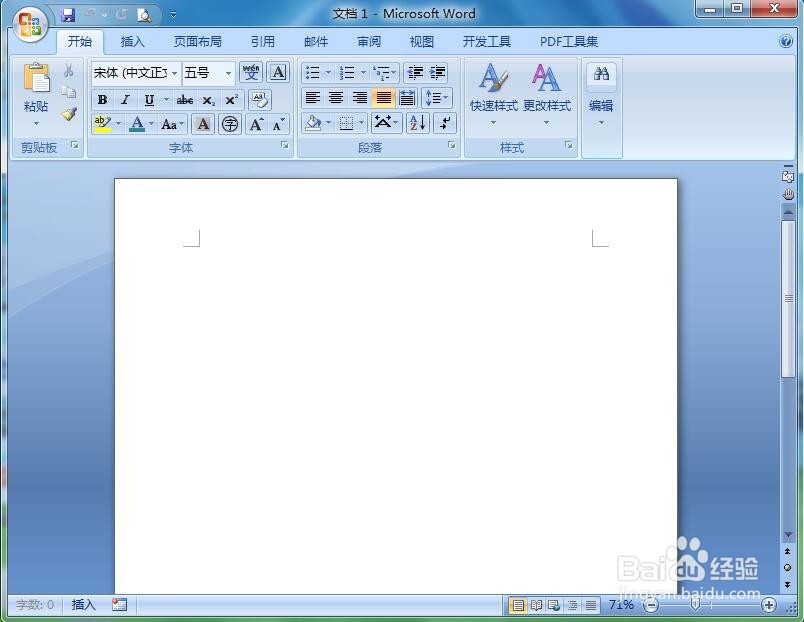
1、打开word2007,进入其主界面中;
如何在word中创建带阴影的十字形

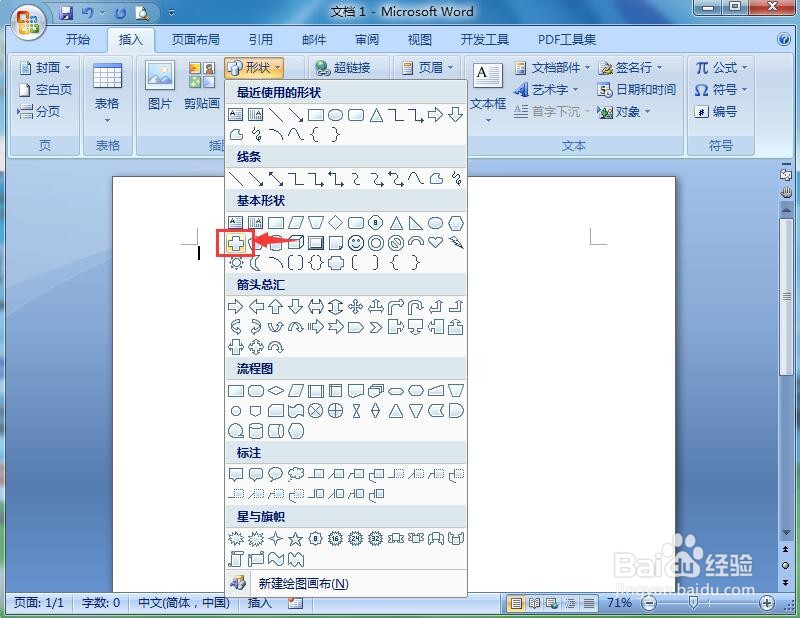
2、点击插入,选择形状工具;

如何在word中创建带阴影的十字形

3、在基本形状中点击十字形;

如何在word中创建带阴影的十字形

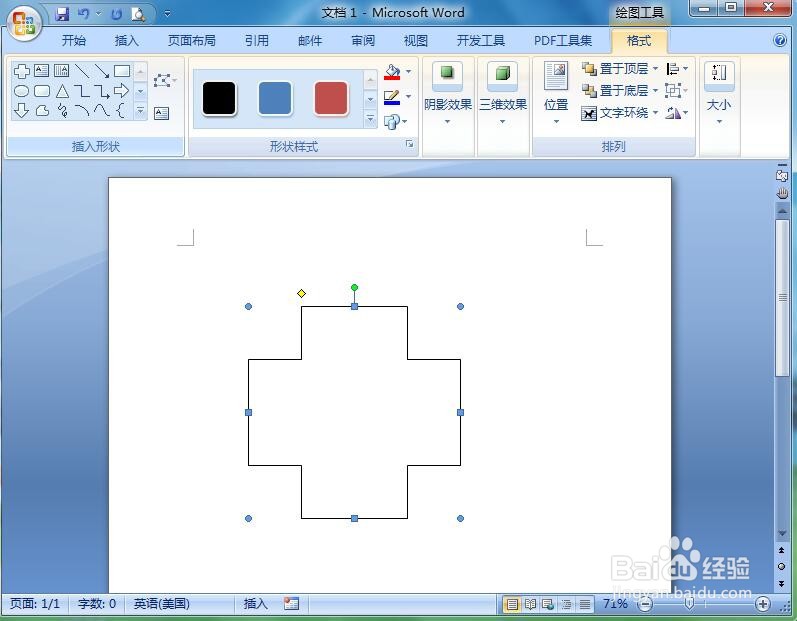
4、在编辑区中按下鼠标左键不放,拖动鼠标,画出一个十字形;

如何在word中创建带阴影的十字形

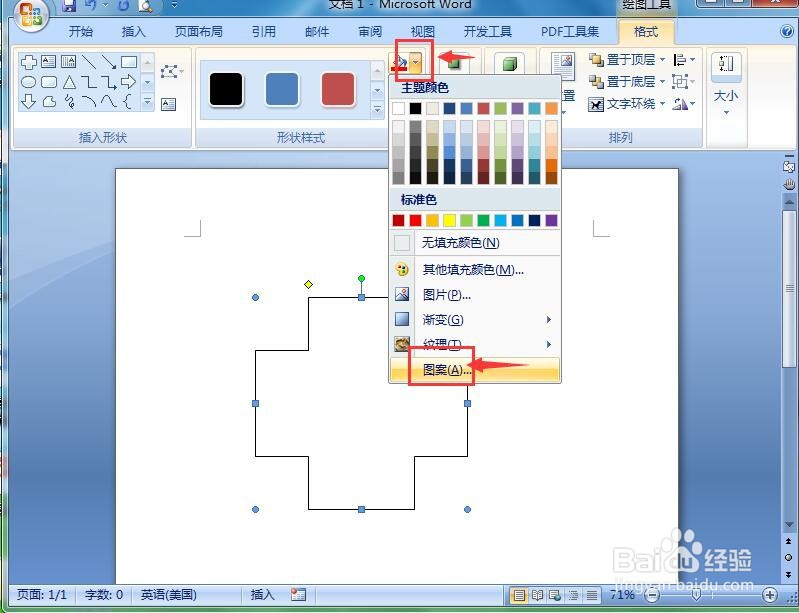
5、点击形状填充,选择图案;

如何在word中创建带阴影的十字形

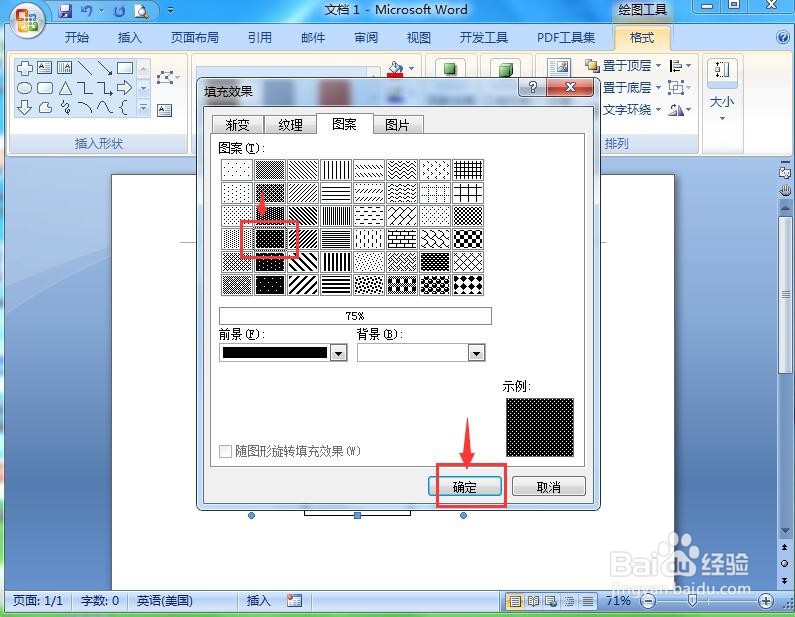
6、点击一种阴影样式,按确定;

如何在word中创建带阴影的十字形

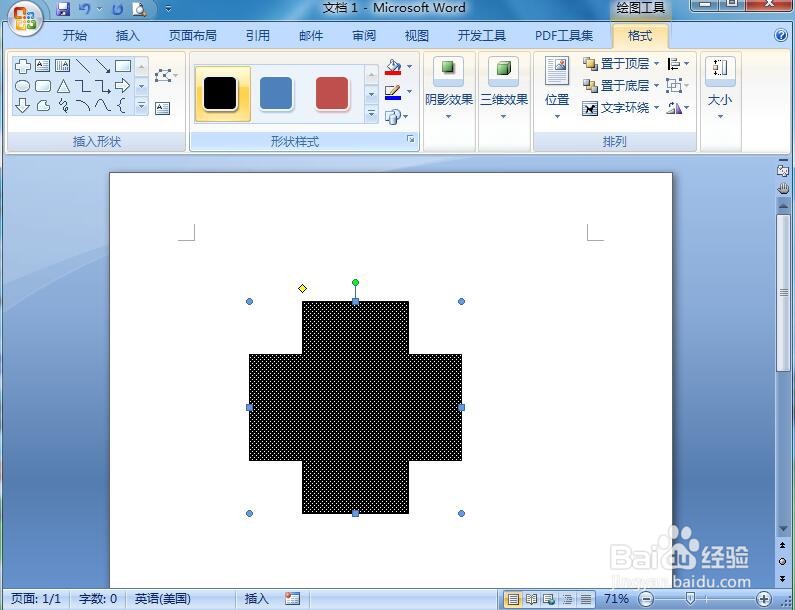
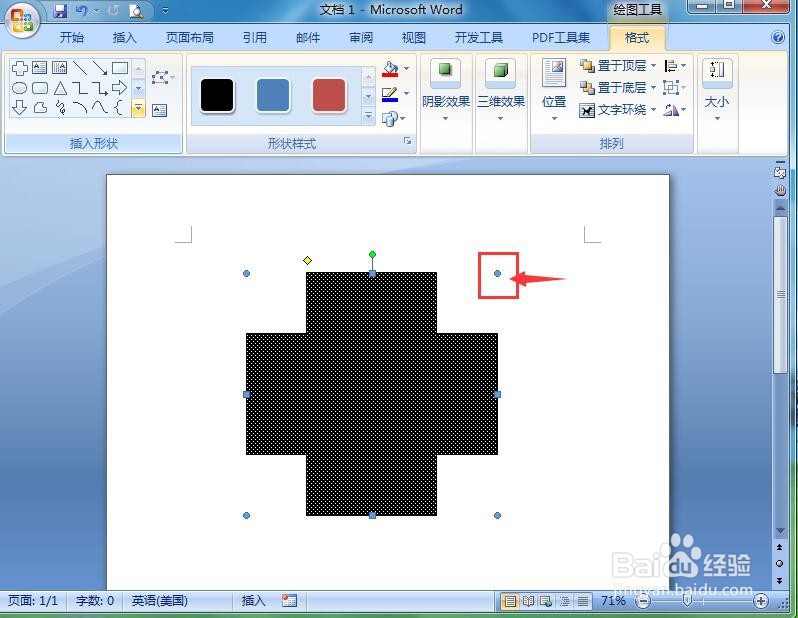
7、用鼠标拖动右上角的矩形,调整好十字形的大小;

如何在word中创建带阴影的十字形

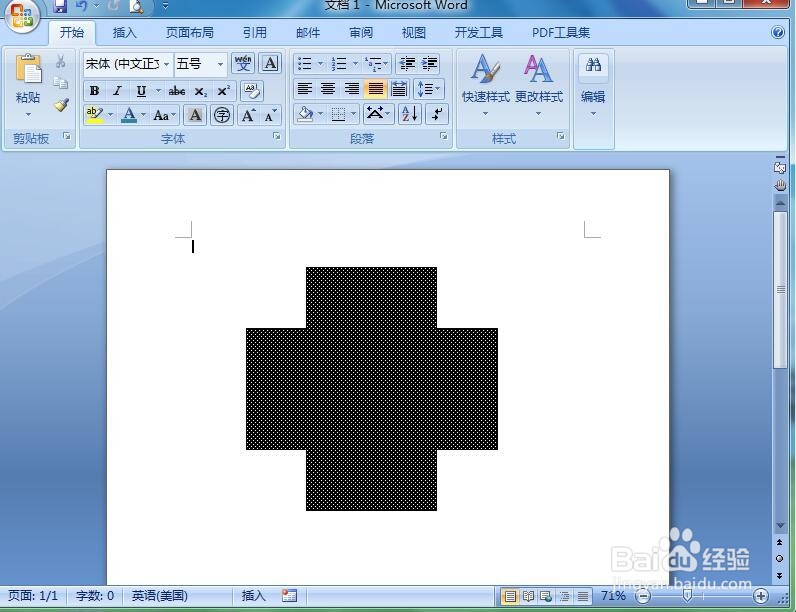
8、我们就在word中创建好了一个带阴影的十字形。

如何在word中创建带阴影的十字形

1、打开word2007,点击插入,选择形状工具;

2、在基本形状中点击十字形,画出一个十字形;

3、点击形状填充,选择图案;

4、选择一种阴影样式,按确定;

5、我们就在word中创建好了一个带阴影的十字形。

  • PPT文件怎样使文字倾斜?
  • QQ邮箱收不到百度发的验证信息
  • Word2003怎么设置页面背景颜色
  • 新人必看:樱之城——鬼甲蟾蜍的技巧和攻略
  • 英雄联盟手游怎样拒绝非好友陌生玩家的组队邀请
  • 热门搜索
    豆泡怎么做好吃 佰草集的护肤品怎么样 阆怎么读 同型半胱氨酸高是怎么回事 考不上好高中怎么办 舌苔发黑是怎么回事 蝴蝶兰开完花后怎么处理方法 掠怎么读 三好学生主要事迹怎么写 南瓜饼怎么做好吃又简单