美图秀秀怎么把一张图片放到另一张图片上

 时间:2026-05-02 03:41:01

1、首先在手机上打开美图秀秀,点击首页上方的“图片美化”,如下图所示:

美图秀秀怎么把一张图片放到另一张图片上

美图秀秀怎么把一张图片放到另一张图片上

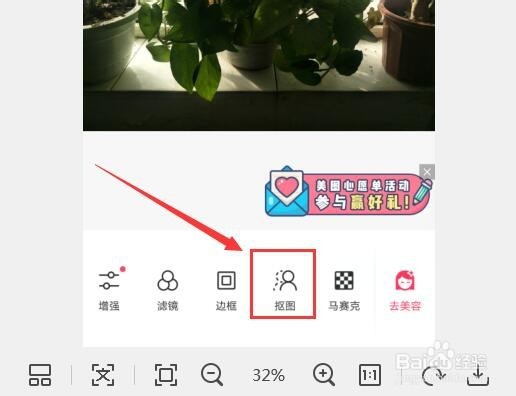
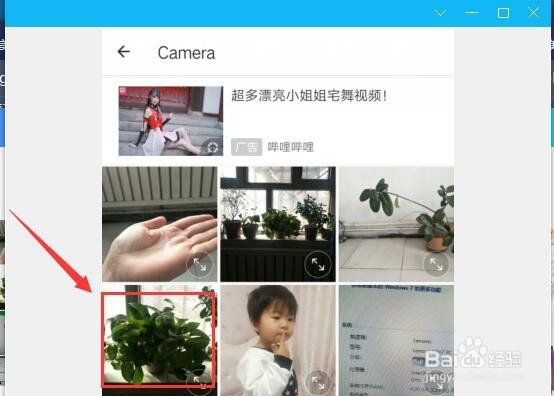
2、然后选择自己要编辑的图片,注意要先选择不做背景的图片。选择完后,点击下面的抠图,如下图所示:
美图秀秀怎么把一张图片放到另一张图片上

美图秀秀怎么把一张图片放到另一张图片上

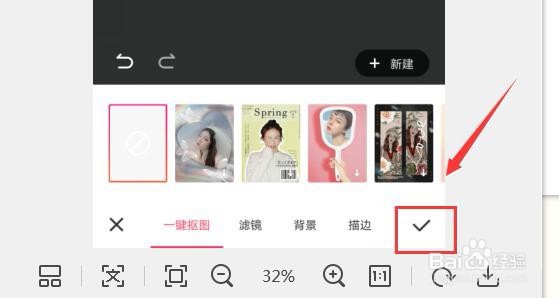
3、选择抠图区域,点击下面的对勾,如下图所示:

美图秀秀怎么把一张图片放到另一张图片上

美图秀秀怎么把一张图片放到另一张图片上

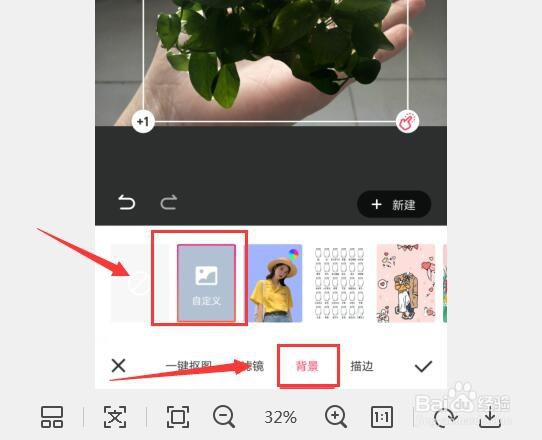
4、点击一键抠图右方的“背景”,选择自定义,如下图所示:

美图秀秀怎么把一张图片放到另一张图片上

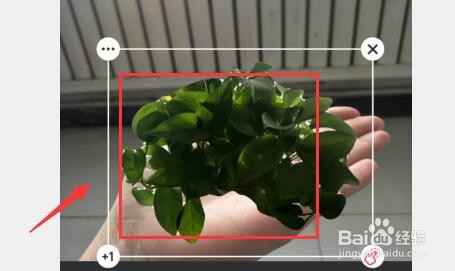
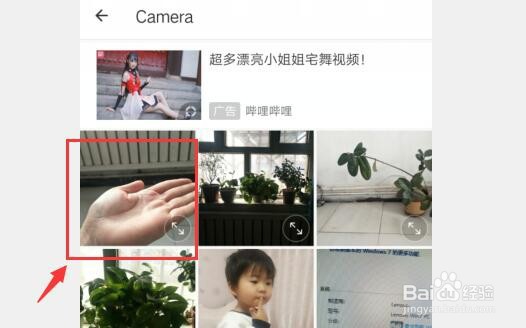
5、在相册里选择当背景的图片,可以根据需要调整抠图的位置和大小,点击对勾保存即可。如下图所示:
美图秀秀怎么把一张图片放到另一张图片上

美图秀秀怎么把一张图片放到另一张图片上

1、首先在手机上打开美图秀秀,点击首页上方的“图片美化”。

然后选择自己要编辑的图片,注意要先选择不做背景的图片。选择完后,点击下面的抠图,选择抠图区域,点击下面的对勾。

最后点击“背景”,选择自定义,选择当背景的图片,可以根据需要调整抠图的位置和大小,点击对勾保存即可。

  • 美图秀秀两张照片怎么合成一张
  • 美图秀秀怎么添加图层
  • 美图秀秀怎么抠图放在另一个图
  • 美图秀秀怎么把两张图片叠加在一起
  • 美图秀秀要怎么把一张图嵌入另张图
  • 热门搜索
    华润银行怎么样 win7怎么截屏 瓴怎么读 咽喉炎怎么办 淄博职业学院怎么样 我的世界熔炉怎么点火 我的世界怎么造房子 存款利息怎么算 怎么鉴别和田玉 怎么给c盘增加空间