PS技巧之如何制作小花布边框

 时间:2026-04-28 07:27:47

1、打开图片,双击图层解锁。用矩形选框工具拉一个比原图略小的框。
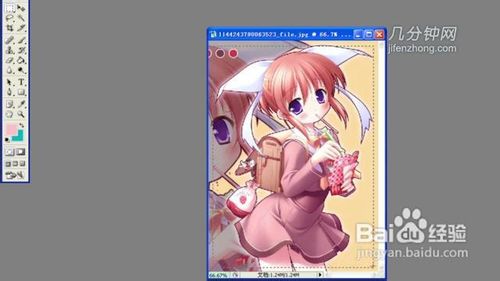
PS技巧之如何制作小花布边框

2、进入快速蒙版,选择滤镜菜单【扭曲】→【玻璃】,扭曲度和平滑度可自行调整,纹理选择【小镜头】,缩放120%。

PS技巧之如何制作小花布边框

PS技巧之如何制作小花布边框

3、选择滤镜菜单【像素化】→【碎片】,再选择【锐化】→【锐化】,按Ctrl+f键,重复锐化6至7次。

PS技巧之如何制作小花布边框

PS技巧之如何制作小花布边框

PS技巧之如何制作小花布边框

4、回到标准编辑模式,右键【选择反向】,并按Delete键删除选区。选择编辑菜单【描边】,颜色为白色,位置为居中,再次选择【描边】,选择图片相配的颜色,位置为居外。按Ctrl+D键,退出选区。

PS技巧之如何制作小花布边框

PS技巧之如何制作小花布边框

PS技巧之如何制作小花布边框

1、当图片尺寸以像素为单位时,每1cm等于28像素。


  • 用PS制作逼真的牛奶喷溅效果
  • photoshop制作木纹素材
  • 我们怎么用ps制作光晕的效果
  • Ps如何制作分割图片效果?
  • PS如何制作飞溅效果
  • 热门搜索
    嘉实货币怎么样 客厅装修效果图片大全 洛克王国宠物大全 工资税怎么算 凉面怎么做好吃 做肠粉的米浆怎么配 养龟的方法 跳绳减肥的正确方法一天跳多少能达到效果 成绩不好怎么办 栗子怎么做好吃