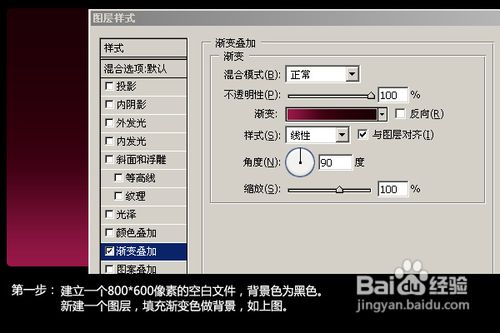
1、建立一个800*600像素的空白文件,背景色为黑色。
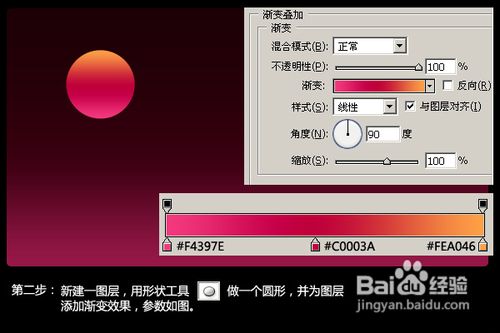
2、建立图层,做出圆形,添加渐变效果。
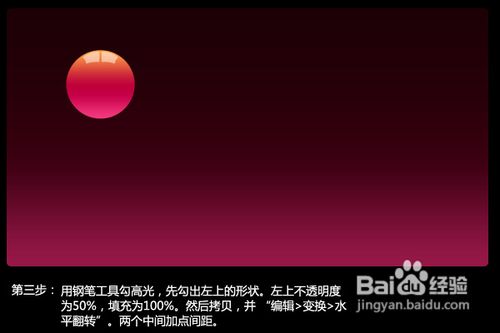
3、用钢笔勾高光,想勾出左上形状,左上不透明度为50%,填充100%,然后拷贝,并“编辑>变换>水平翻转”。两个中间加间距。
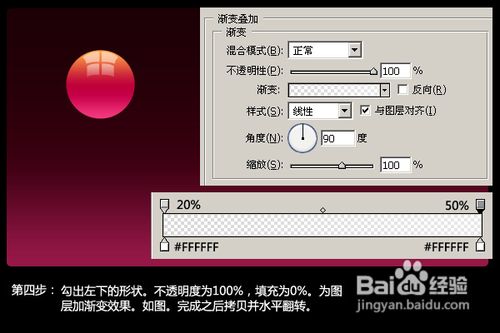
4、勾出左下形状。不透明为100%,填充为0%。加渐变效果。如图。完成之后拷贝并水平翻转。
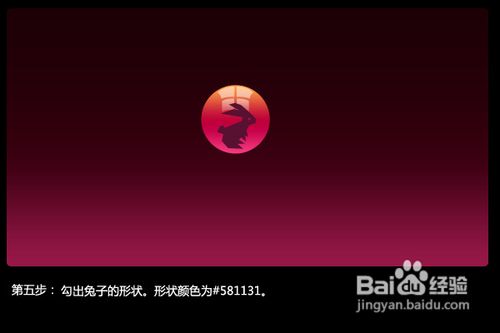
5、勾出兔子的形状,形状颜色为#581131
6、做出阴影,勾出倒影。完成。

时间:2026-04-22 14:22:41
1、建立一个800*600像素的空白文件,背景色为黑色。
2、建立图层,做出圆形,添加渐变效果。
3、用钢笔勾高光,想勾出左上形状,左上不透明度为50%,填充100%,然后拷贝,并“编辑>变换>水平翻转”。两个中间加间距。
4、勾出左下形状。不透明为100%,填充为0%。加渐变效果。如图。完成之后拷贝并水平翻转。
5、勾出兔子的形状,形状颜色为#581131
6、做出阴影,勾出倒影。完成。
