如何用excel找到符合条件的单元格自动同步

 时间:2024-10-11 23:08:44

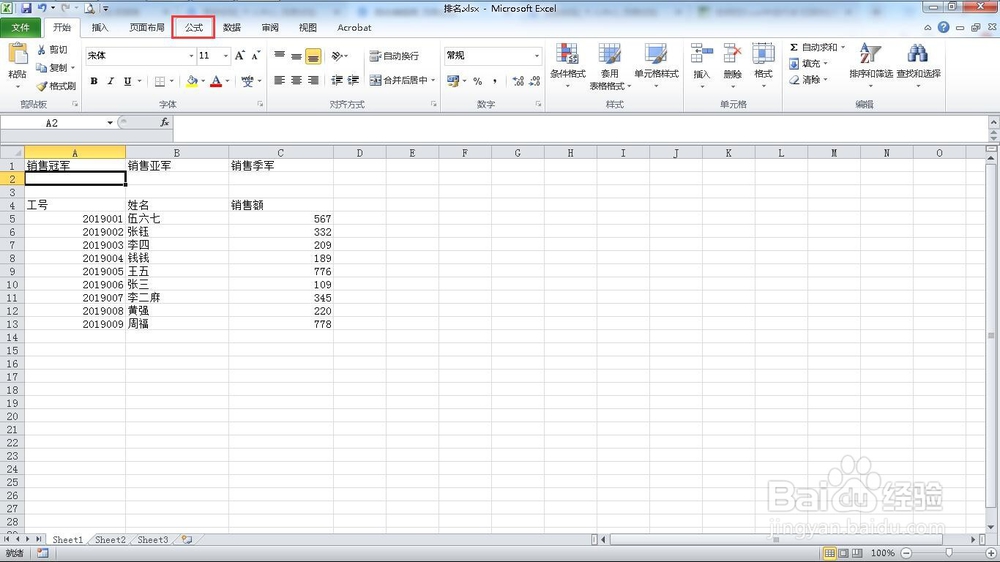
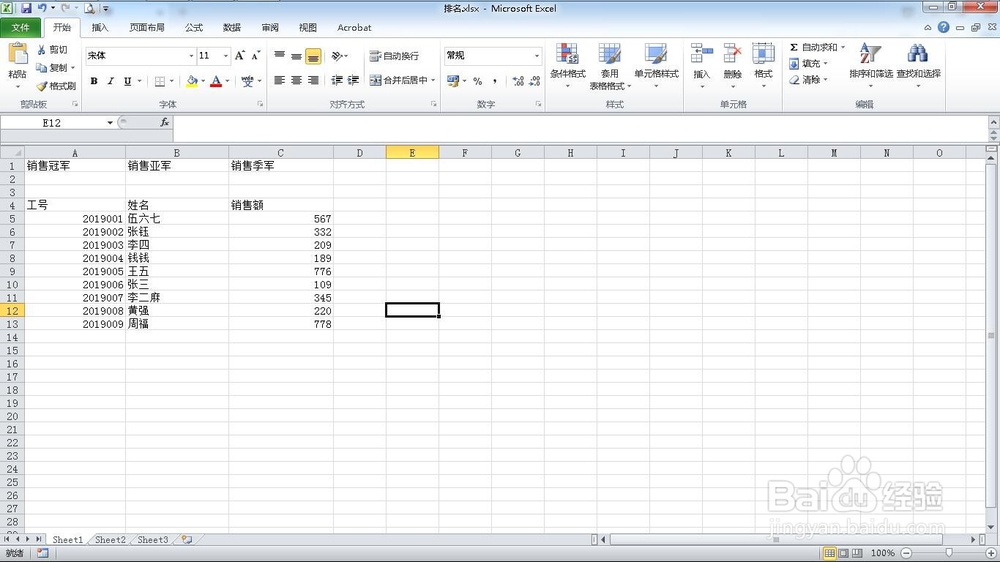
1、打开一个我们需要查找的excel表格。我们将对销售额数据按照大小,自动同步到销售冠亚军单元格里。
如何用excel找到符合条件的单元格自动同步

2、选定A2单元格。

如何用excel找到符合条件的单元格自动同步

3、点击“公式”菜单。

如何用excel找到符合条件的单元格自动同步

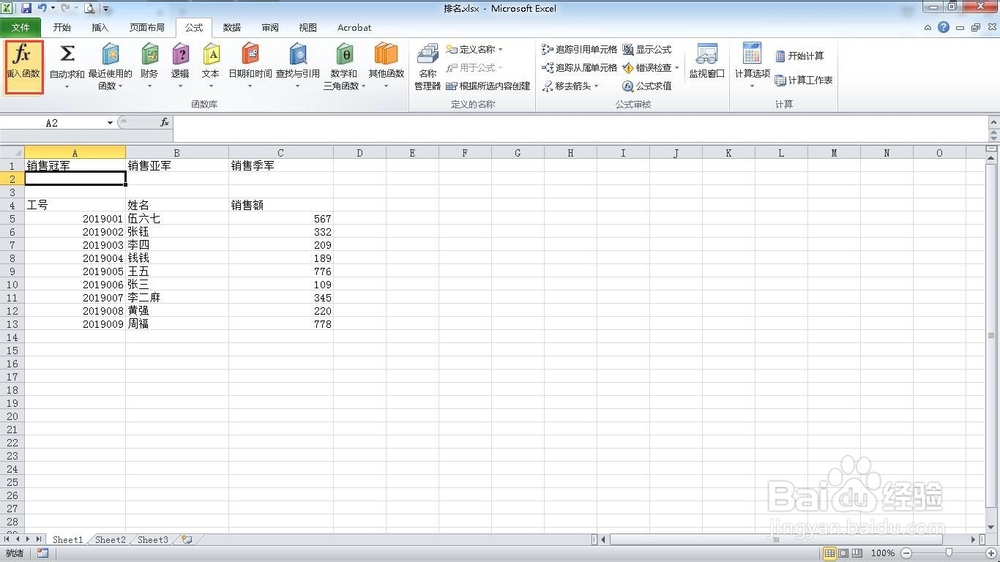
4、选择插入函数按钮。

如何用excel找到符合条件的单元格自动同步

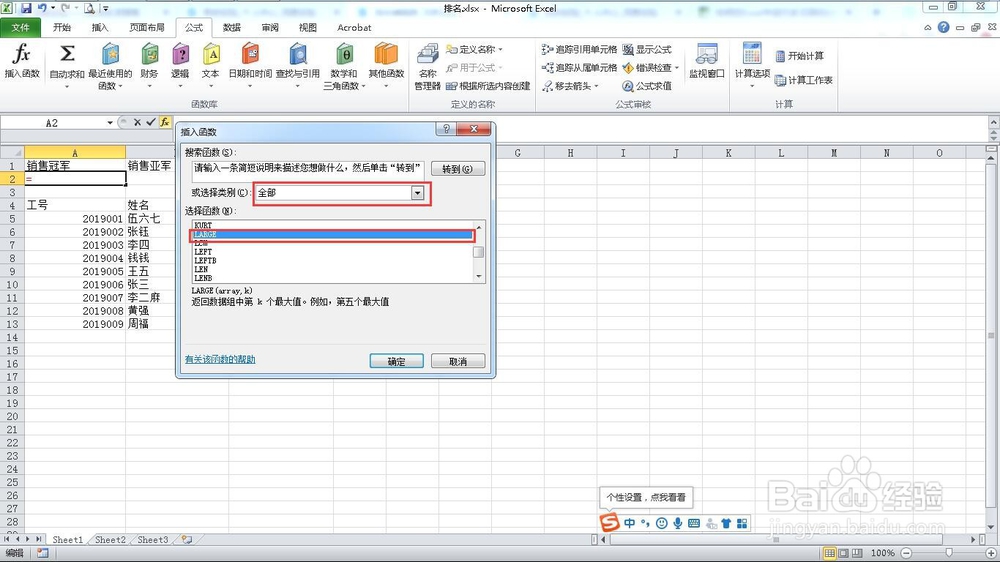
5、在插入函数对话框里,类别选择“全部”,找到LARGE函数。

如何用excel找到符合条件的单元格自动同步

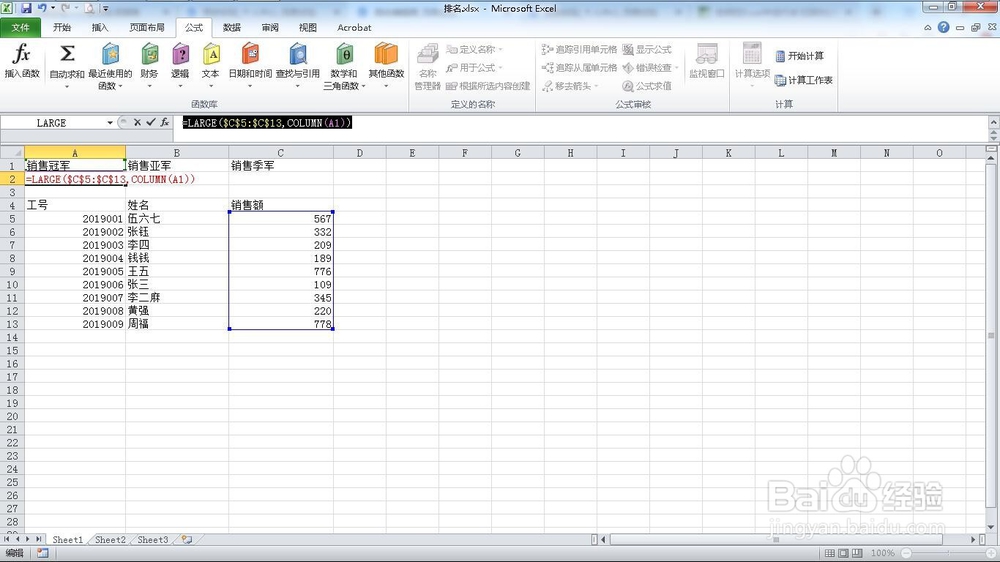
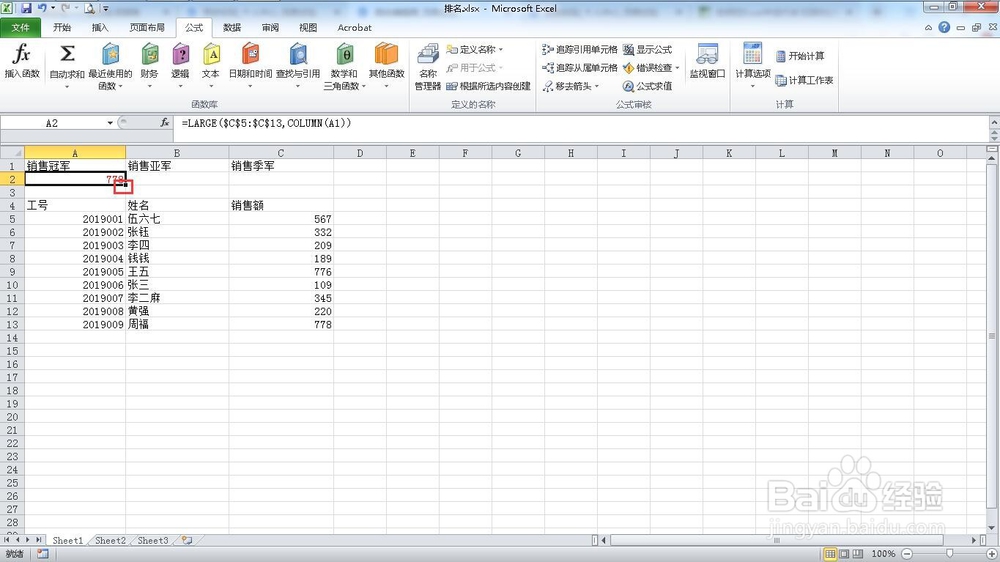
6、输入公式=LARGE($C$5:$C$13,COLUMN(A1))

如何用excel找到符合条件的单元格自动同步

7、可以看到找到销售额最大的数据。

如何用excel找到符合条件的单元格自动同步

8、拖到A2单元格快速填充

如何用excel找到符合条件的单元格自动同步

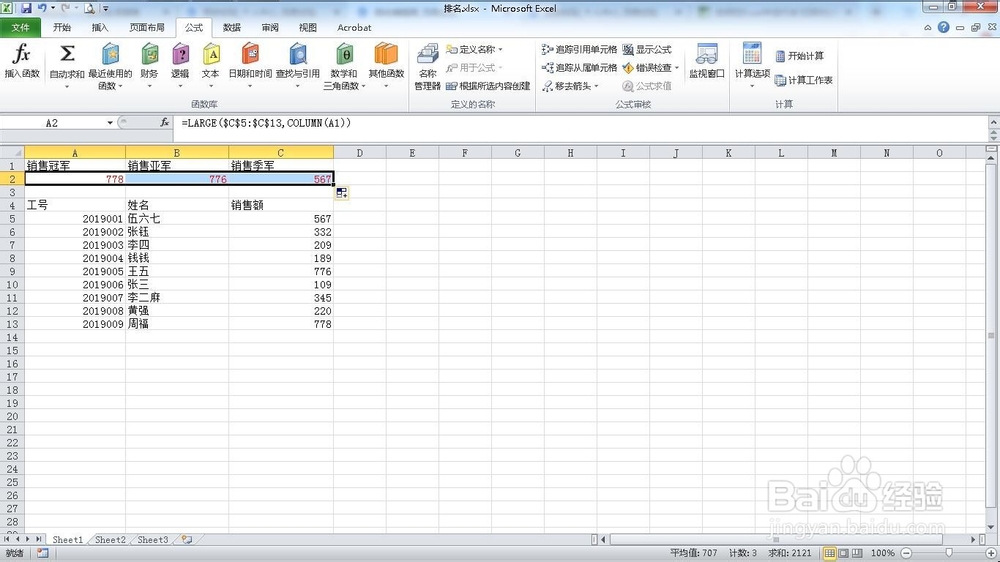
9、填充公式如下,因为是公式填充,只要员工销售额数据变化,排名就会自动同步变化,始终选取的是前三名数据。
如何用excel找到符合条件的单元格自动同步

10、这样我们就完成了找到符合条件的单元格自动同步。

  • 对Excel数组中N个符合条件的数据进行求和
  • excel2007中如何跨表跨工作簿进行数据引用?
  • 如何在Excel中使用INDIRECT跨表引用
  • Excel参与计算的单元格包含单位怎么办
  • wps表格中怎么根据筛选条件求和
  • 热门搜索
    怎么去除头皮屑 欢乐斗牛怎么玩 学习经历怎么写 过敏性结膜炎怎么治 淘宝兼职怎么做 公函怎么写 打卤面的卤怎么做 宜信公司怎么样 nervous怎么读 期货怎么开户