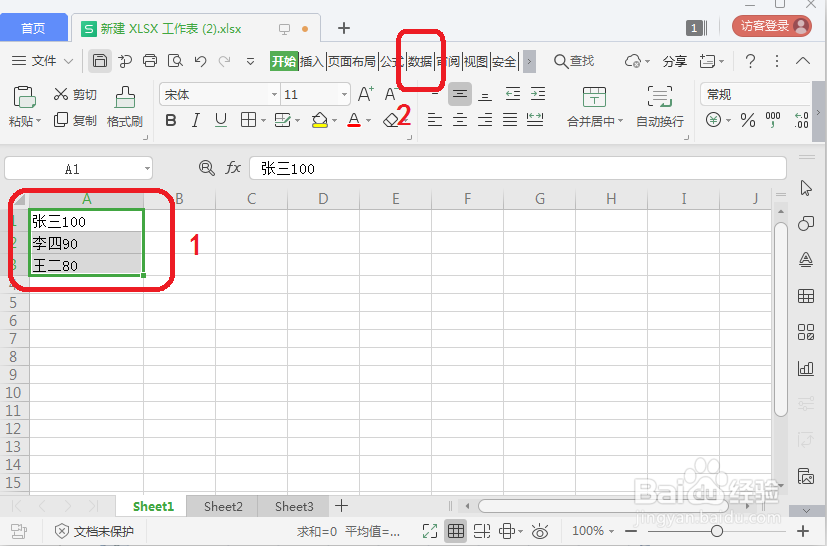
1、第一步:选中需要拆分的去单元区域,点击“数据”,如下图所示。
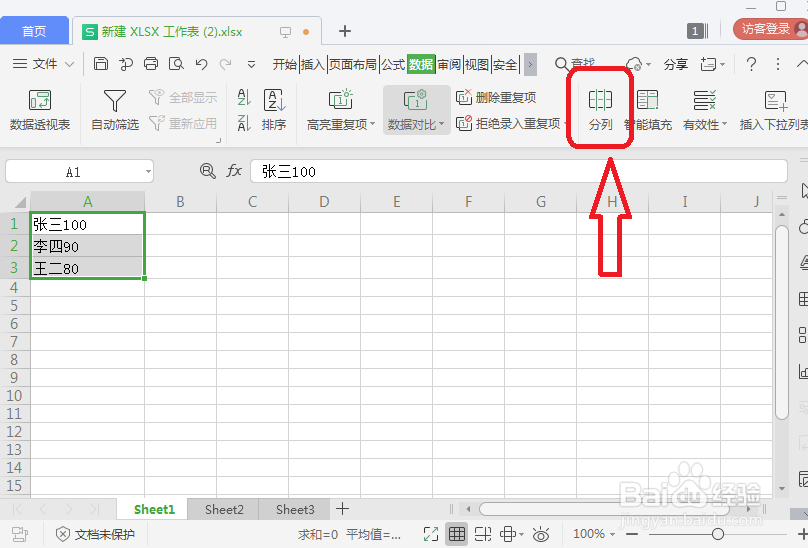
2、第二步:然后再点击“分列”,如下图所示。
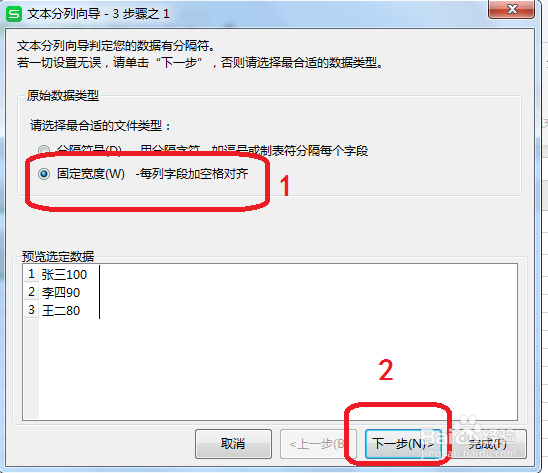
3、第三步:选择“固定宽度”,点击“下一步”,如下图所示。
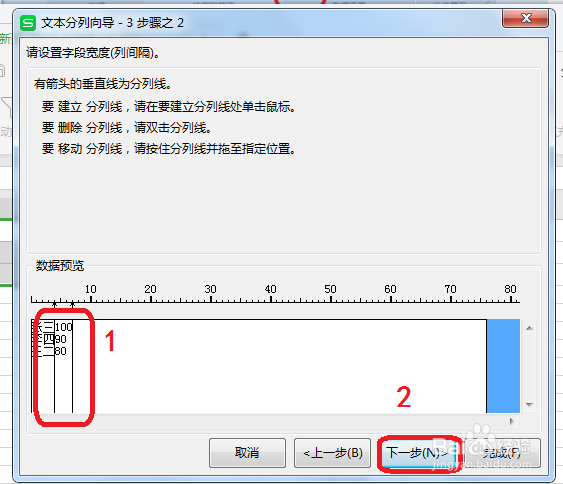
4、第四步:我们在数据预览设置中划出分列线,然后点击“下一步”,如下图所示。
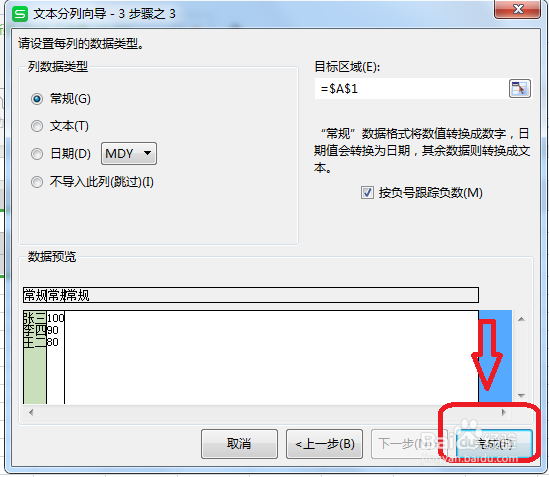
5、第五步:设置完成后点击“完成”,如下图所示。
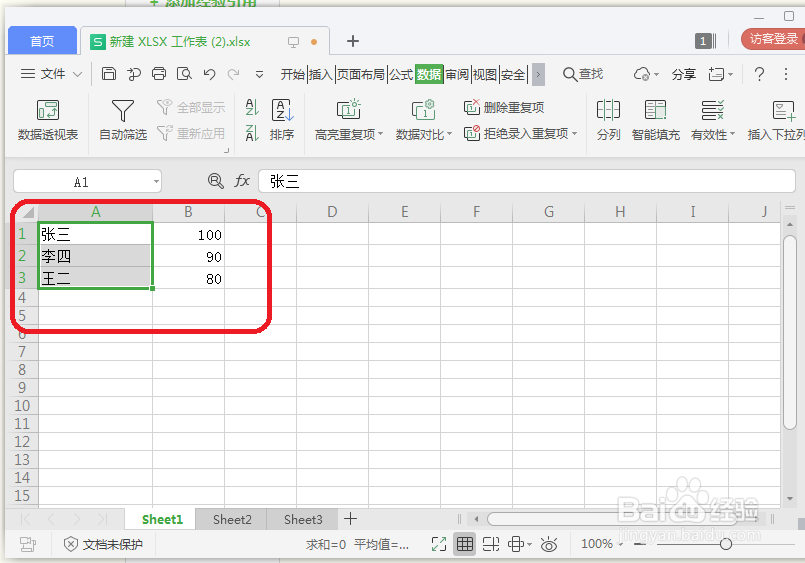
6、第六步:设置完成后就将原来一列的内容拆分成两列了,如下图所示。
时间:2026-04-21 17:39:31
1、第一步:选中需要拆分的去单元区域,点击“数据”,如下图所示。
2、第二步:然后再点击“分列”,如下图所示。
3、第三步:选择“固定宽度”,点击“下一步”,如下图所示。
4、第四步:我们在数据预览设置中划出分列线,然后点击“下一步”,如下图所示。
5、第五步:设置完成后点击“完成”,如下图所示。
6、第六步:设置完成后就将原来一列的内容拆分成两列了,如下图所示。
