我们在使用Word文档编辑部门组织架构的时候,使用SmartArt图形功能可以快速完成组织架构的搭建。那么,Word文档如何快速生成部门组织架构呢?本文就由小编带大家了解一下,一起来看看吧~

工具/原料
系统:windows 7
Word:Microsoft Office 专业增强版 2016
方法/步骤
1.打开一个空白Word文档,如图

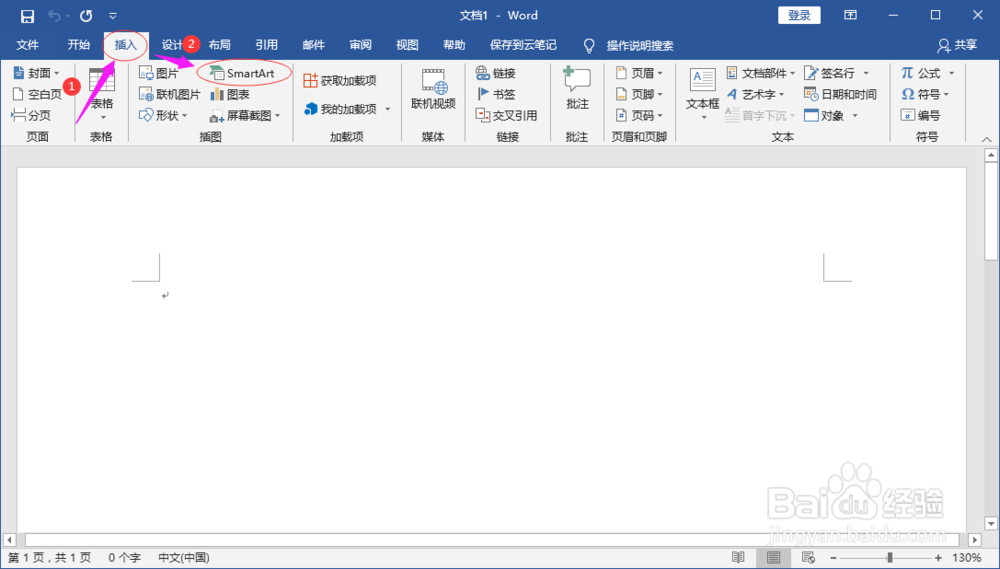
2.找到顶部的菜单“插入”,然后找到插入工具栏的“SmartArt”,如图
3.进入SmartArt图形,找到“层次结构”,如图

4.进入层次结构,找到“组织结构图”,如图

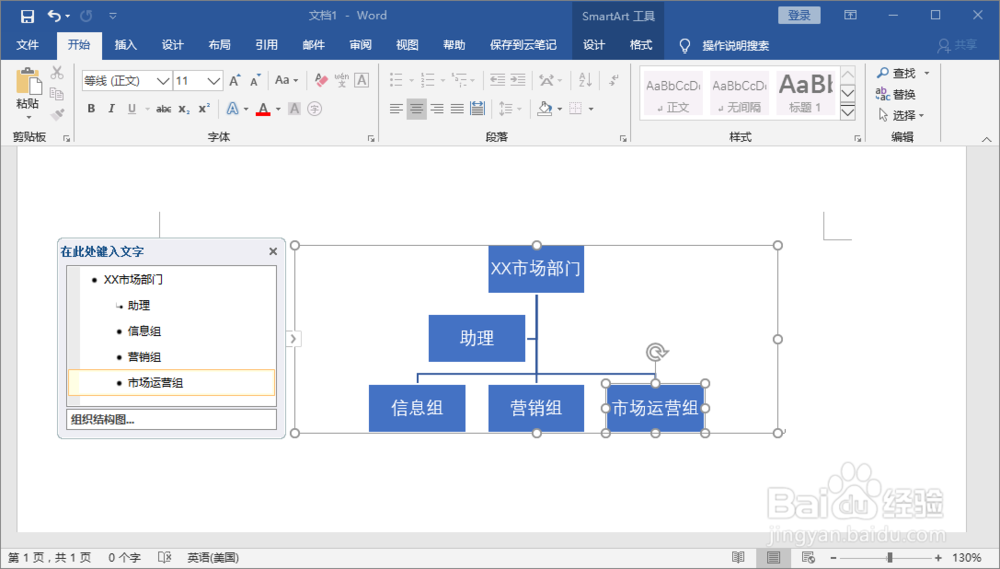
5.确定,进入组织结构图的编辑,在左侧输入文字框进行输入,如图

6.输入部门组织相应的名称,生成部门组织架构图。如图
总结:
1.打开一个空白Word文档;
2.找到顶部的菜单“插入”,然后找到插入工具栏的“SmartArt”;
3.进入SmartArt图形,找到“层次结构”;
4.进入层次结构,找到“组织结构图”;
5.确定,进入组织结构图的编辑,在左侧输入文字框进行输入;
6.输入部门组织相应的名称,生成部门组织架构图。
注意事项
Tips:通过文字输入框按Enter可以增加层次结构。
