1、找到网络图标。
进入我们自己的笔记本电脑桌面,在右下角找到网络图标的标志。

2、点击“网络和Internet设置”。
点击网络图标,弹出一个对话框,在对话框中点击“网络和Internet设置”。

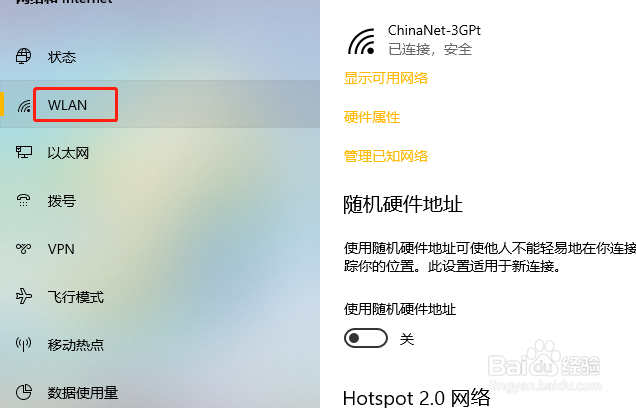
3、找到“WLAN”。
进入了网络和Internet设置界面之后,在左侧的菜单栏中找到“WLAN”,点击它。
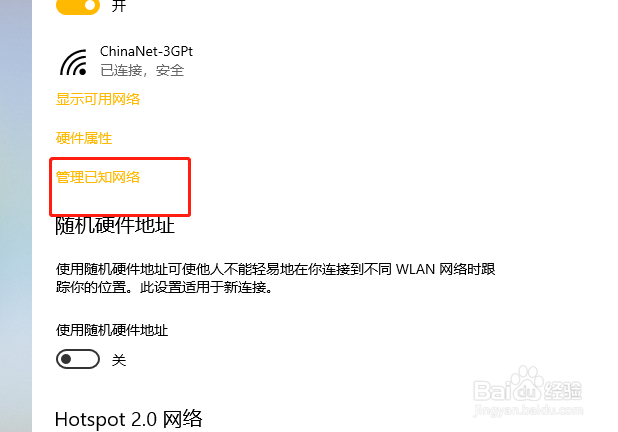
4、点击“管理已知网络”。
点击了WLAN之后,在右侧弹出的菜单中选择“管理已知的网络”,同时也要确保我们的WLAN已经开启。
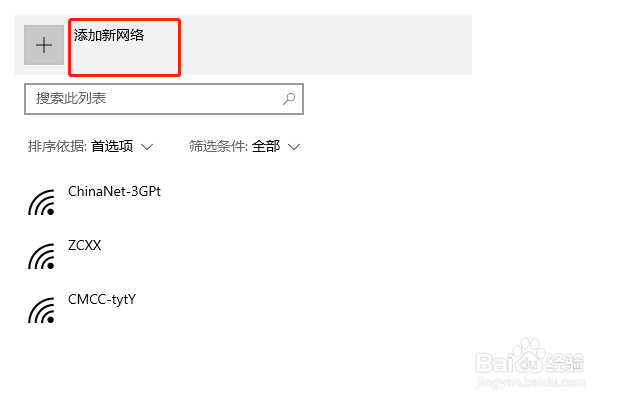
5、“添加新网络”。
在管理已知网络的界面中,上面有一个“添加新网络”的字样,点击它。
6、网络名称和安全类型。
在弹出的对话框中,输入我们要搜索的网络名称,安全类型选择“开放”,然后点击“保存”即可。

7、查看新网络。
保存之后,我们在左侧就可以看到我们刚刚添加的新的无线网络名称了,如果这个网络真实有效,我们就可以点击连接了。