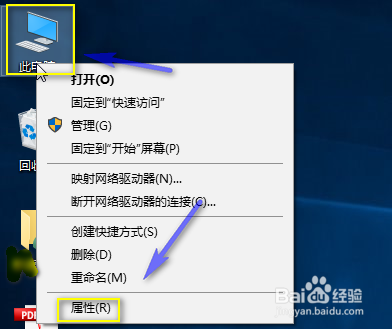
1、回到电脑主界面,右键单击这台电脑--属性,如下图所示
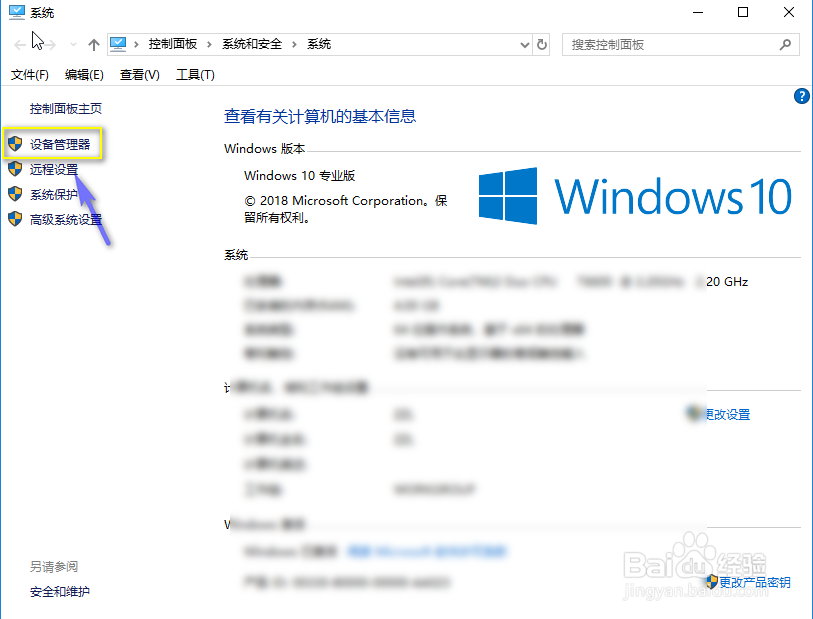
2、点击设备管理器进入,如下图所示
3、设备管理器找到冲突的串口,如下图所示

4、右键单击串口,选择属性,如下图所示

5、属性面板点击端口选项卡,如下图所示

6、端口设置界面点击高级设置,如下图所示

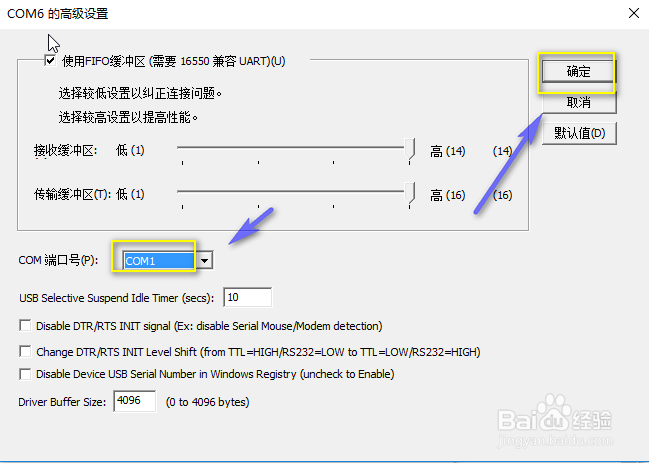
7、高级设置界面,点击i串口编号后面的箭头,选择空余未运行的串口,如下图所示

8、闲置串口选定后,点击确定,如下图所示
9、出现提示,点击OK,如下图所示

10、冲突串口强行修改成功,如下图所示

时间:2026-04-24 16:17:15
1、回到电脑主界面,右键单击这台电脑--属性,如下图所示
2、点击设备管理器进入,如下图所示
3、设备管理器找到冲突的串口,如下图所示
4、右键单击串口,选择属性,如下图所示
5、属性面板点击端口选项卡,如下图所示
6、端口设置界面点击高级设置,如下图所示
7、高级设置界面,点击i串口编号后面的箭头,选择空余未运行的串口,如下图所示
8、闲置串口选定后,点击确定,如下图所示
9、出现提示,点击OK,如下图所示
10、冲突串口强行修改成功,如下图所示
