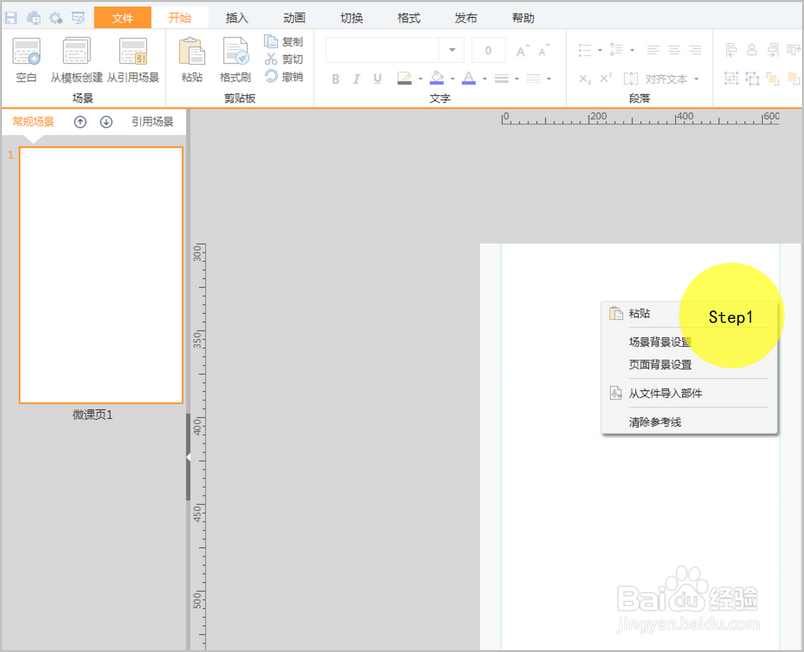
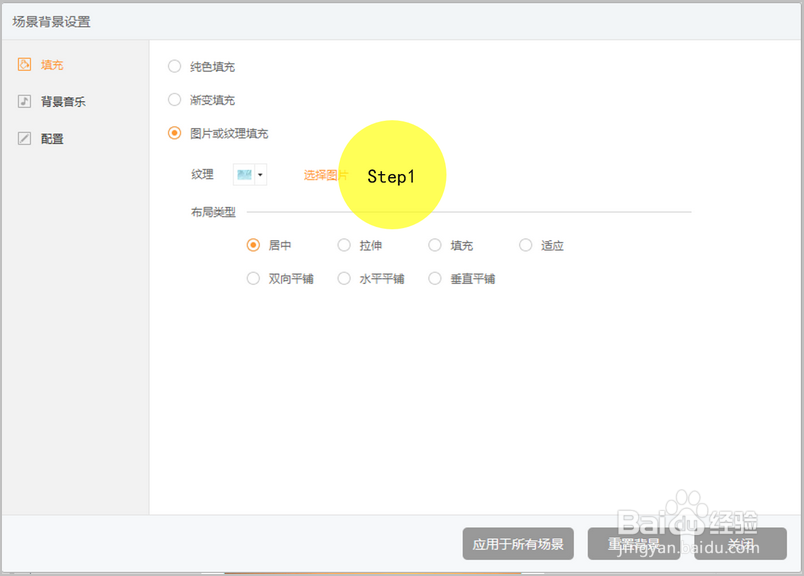
1、打开炫课专业版,在场景中单击鼠标左键,选择图片或纹理填充--选择图片(我们可以在提供的素材中选择背景图片,或者插入自己本地准备好的背景图片)
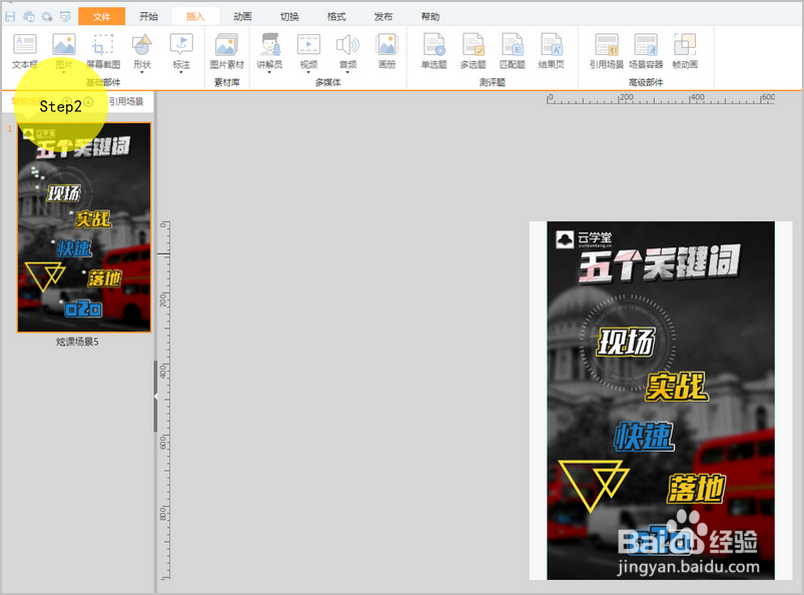
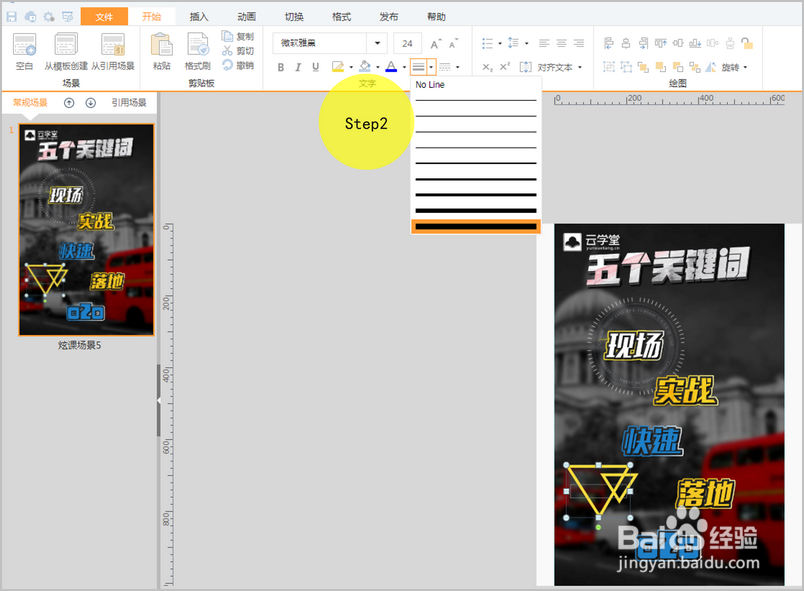
2、点击插入--图片,插入--形状,将已经准备好的素材放置到如下图相应位置,场景中的文字都是已经提前做好的图片,其中相机的镜头是由三张图片叠加在一起构成的,这样一会才能做外面两层镜圈的转动。三角形可以通过文字这边设置成边框加粗黄色,形状内容透明。
3、添加元素的进入动画,使画面更加生动。选中元素后,点击右侧交互动画,+动画
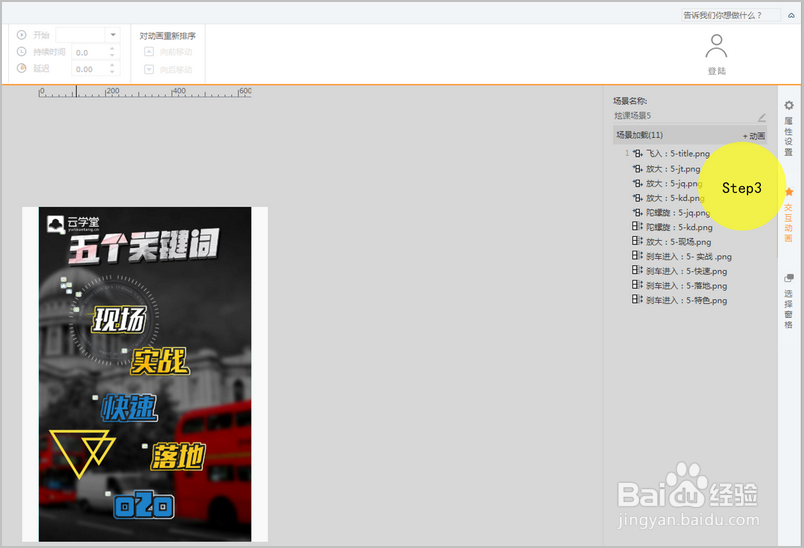
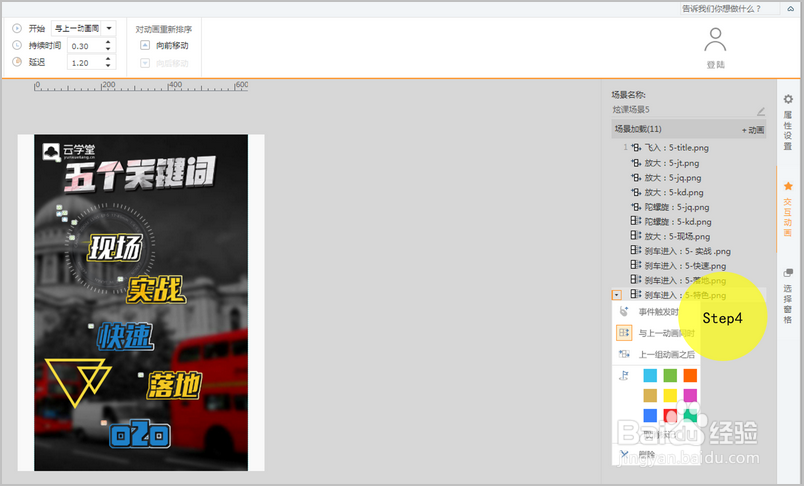
4、选中动画后,点击前面的小三角,按图示将从第二个陀螺旋开始的动画都设置为与上一动画同时
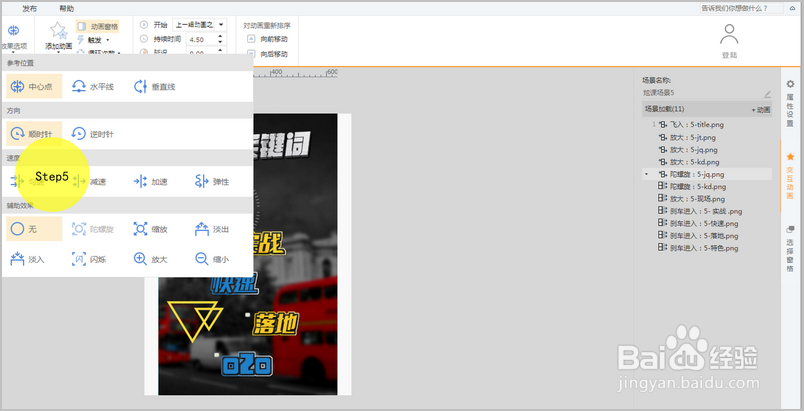
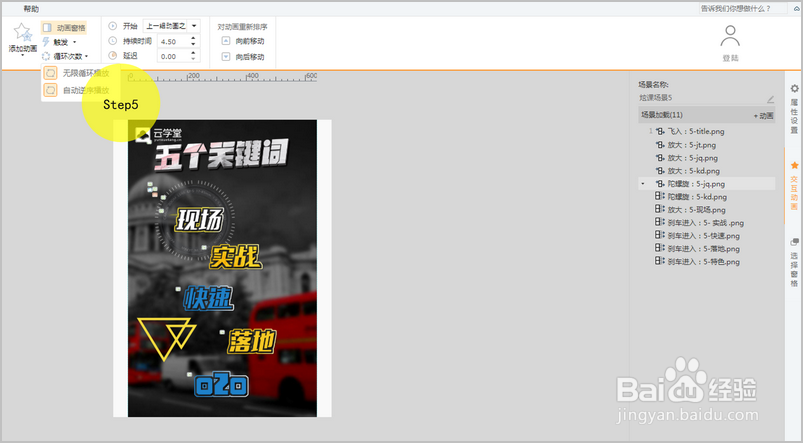
5、选中第一个陀螺旋动画是中间这个镜头图片,点击效果选项,如图设置,并且点击循环次数,选中无限循环并且自动逆序播放。在第二个陀螺旋动画时是设置的镜头最外部的圆,效果选项中设置方向为逆时针,同时设置无限循环动画。同时四个刹车动画也在效果选项这边设置动画进入的方向。
6、这个简单的动画就完成了,微课学霸赶紧动手做起来吧!
