Word2016版本怎么使用邮件合并功能

 时间:2026-02-15 08:23:00

解决Word2016版本怎么使用邮件合并功能的具体步骤如下:

1.第一步选择文档类型,一般选信函;

Word2016版本怎么使用邮件合并功能

2.第二步选择开始文档,点击使用当前文档。

Word2016版本怎么使用邮件合并功能

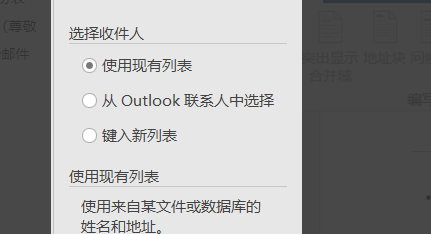
3.第三步邮件合并,选择“使用现有列表”,

Word2016版本怎么使用邮件合并功能

4.点击浏览,把excel表格选中,弹出邮件合并收件人对话框,全选,点击确定。

Word2016版本怎么使用邮件合并功能

5.第四步,撰写信函,点击其他项目。

Word2016版本怎么使用邮件合并功能

6.插入 "合并字段" 对话框以选择名称, 以便可以在受尊重的 XXX 中插入所有者的名称, 并且可以自动打印与 N 内容具有相同名称和不同名称的邀请。这样就解决了Word2016版本怎么使用邮件合并功能的问题了。

Word2016版本怎么使用邮件合并功能

  • Word怎么进行邮件合并
  • 邮件合并功能怎么操作
  • word怎么邮件合并
  • Word如何新建样式
  • Word 如何修改样式
  • 热门搜索
    中软国际怎么样 康乃馨怎么画 手动挡的车怎么开 耳鸣怎么治疗 怎么写情书 淘宝怎么关闭店铺 排骨汤怎么炖 下雨天了怎么办我好想你 论文文献综述怎么写 网络诈骗怎么追回被骗的钱