Win10麦克风自动调节音量怎么关闭?

 时间:2026-02-14 09:58:27

1、我们在Windows10系统桌面,找到右下角的“音量”图标。

Win10麦克风自动调节音量怎么关闭?

2、右键点击音量图标,在弹出菜单中选择“声音”的菜单项。

Win10麦克风自动调节音量怎么关闭?

3、然后在打开的声音的窗口中点击“录制”的选项卡。

Win10麦克风自动调节音量怎么关闭?

4、然后在打开的录制窗口中,我们找到“麦克风”的设置项,选中后点击右下角的“属性”按钮。

Win10麦克风自动调节音量怎么关闭?

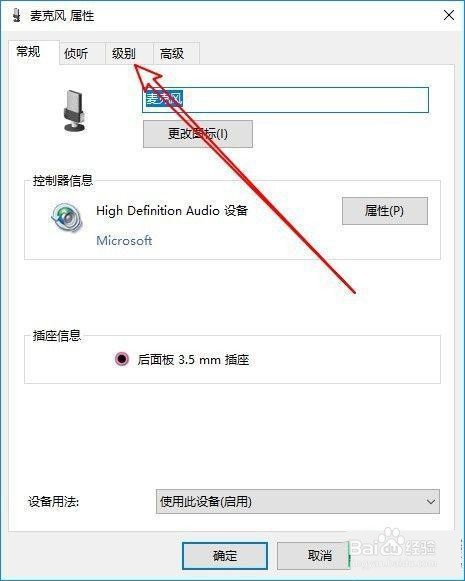
5、接下来我们再点击窗口中的“级别”选项卡。

Win10麦克风自动调节音量怎么关闭?

6、然后在打开的级别窗口中,我们调整麦克风加强到最左侧,设置为0,最后点击确定按钮。

Win10麦克风自动调节音量怎么关闭?

7、我们再切换到侦听的窗口,在窗口中勾选“侦听此设备”前面的复选框,最后点击确定按钮就可以了。这样以后Windows10系统就不会再自动加强麦克风了。

Win10麦克风自动调节音量怎么关闭?

  • win10麦克风音量自动变小怎么关闭
  • win11调整麦克风音量教程
  • 麦克风的音量怎么会自动减小
  • n卡游戏内覆盖打不开怎么办?
  • 电脑插耳机麦克风不能用怎么设置
  • 热门搜索
    什么的冬天 哇嘎是什么 微信拍一拍什么意思 死是什么感觉 吃苹果有什么好处 情以何堪是什么意思 quite是什么意思 透析是什么 什么牌子的洗面奶好用 双频wifi是什么意思