1、新建9*9像素的文件。

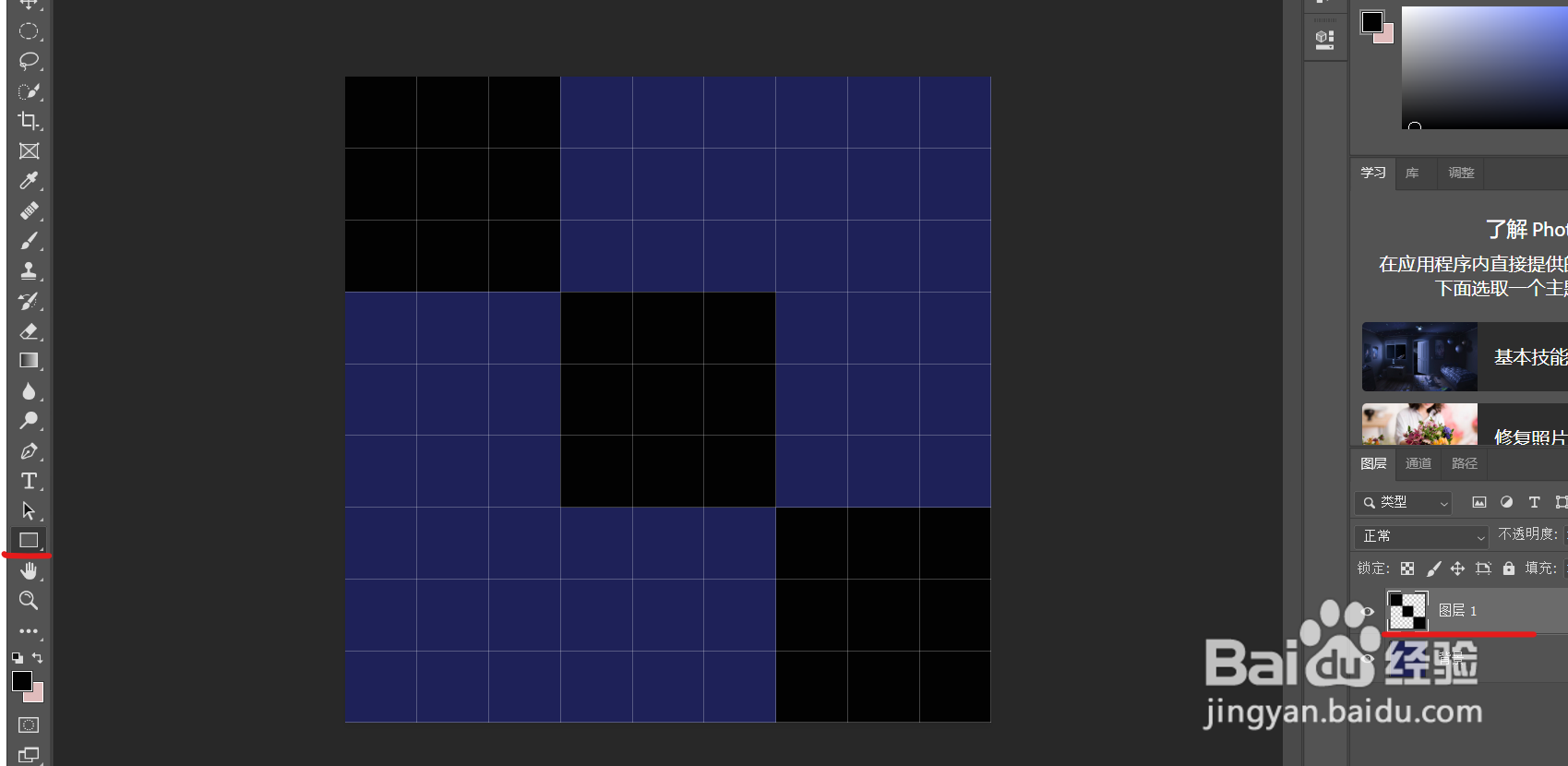
2、新建图层,绘制3个 3*3像素的正方形。
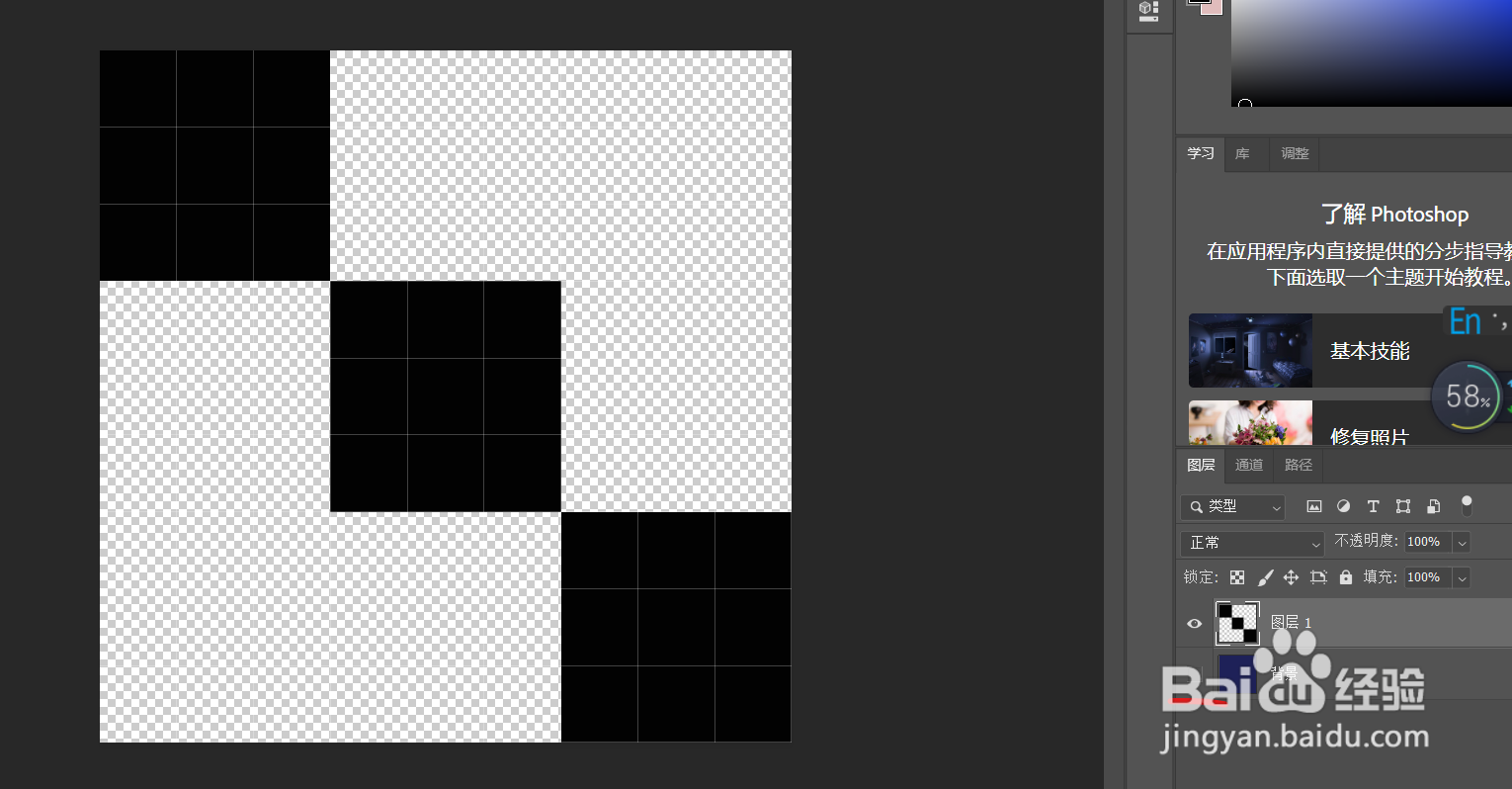
3、去掉背景色。
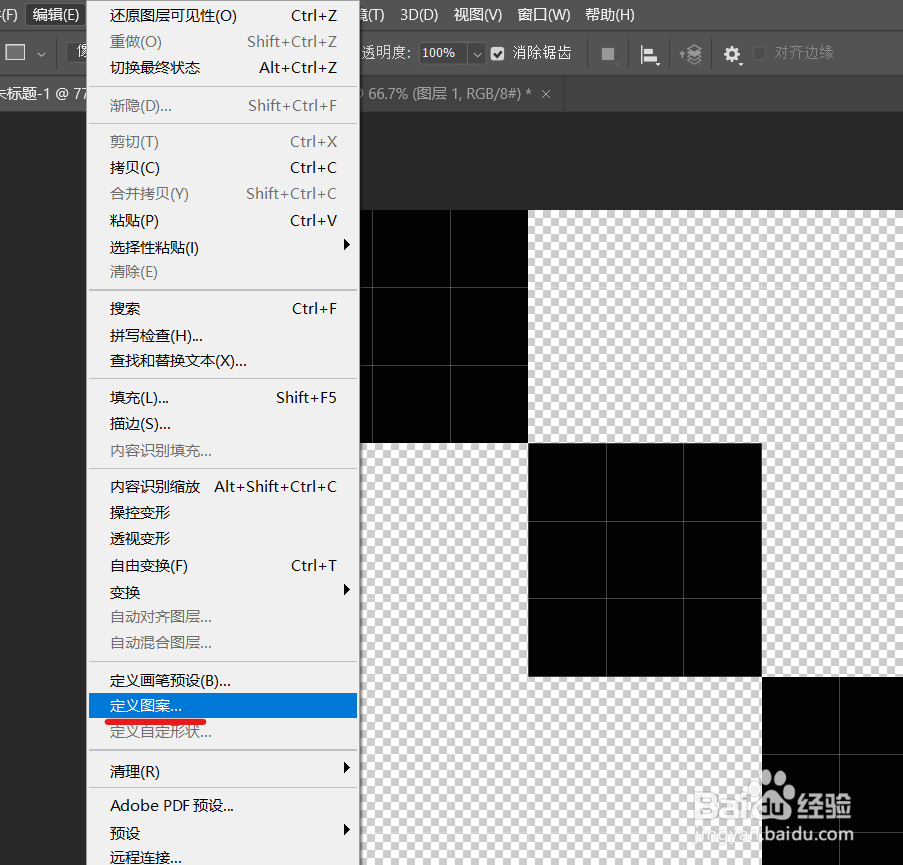
4、点击编辑--定义图案。确定。
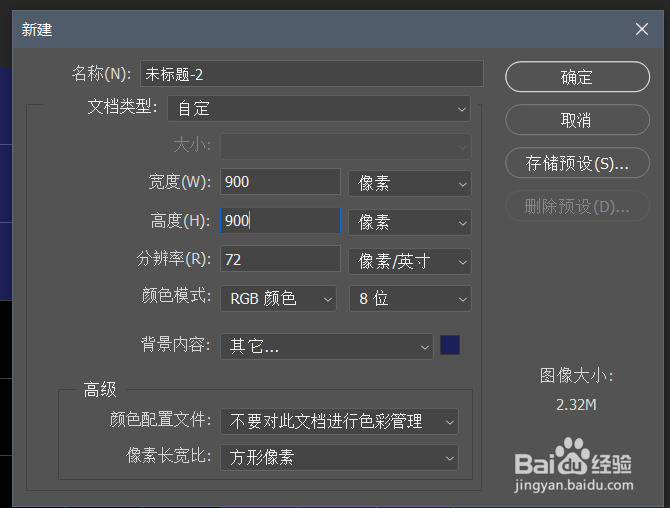
5、继续新建一个适宜大小的文件。
6、点击编辑--填充。
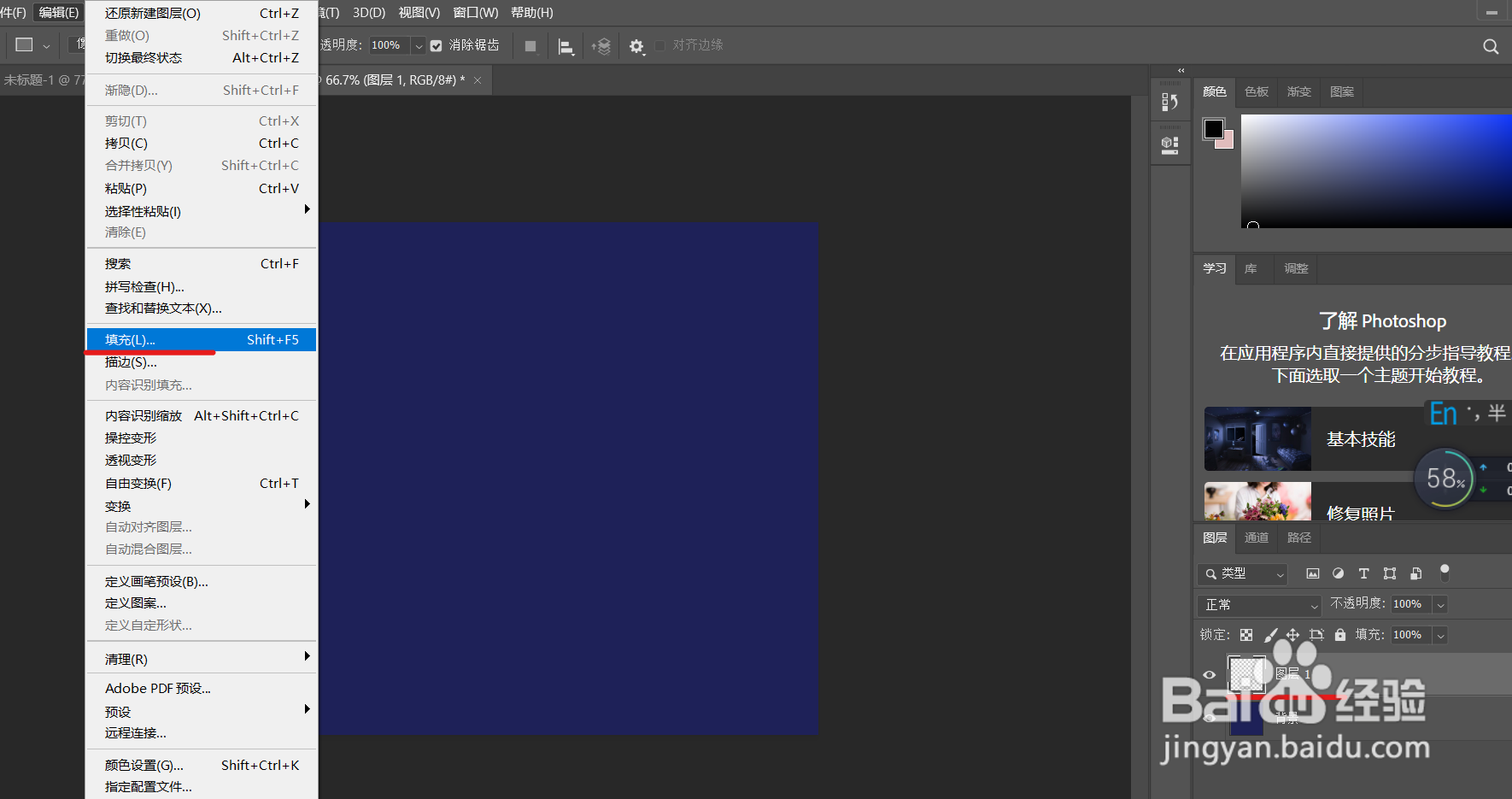
7、内容:图案;自定图案:刚刚的定义图案。
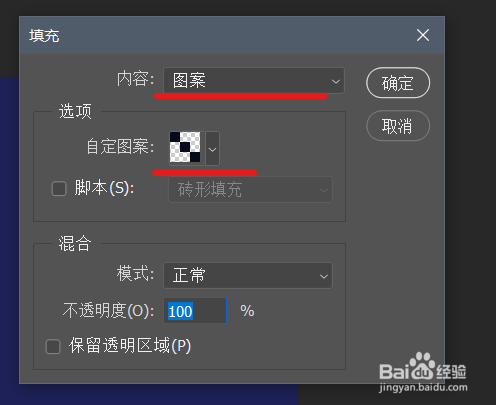
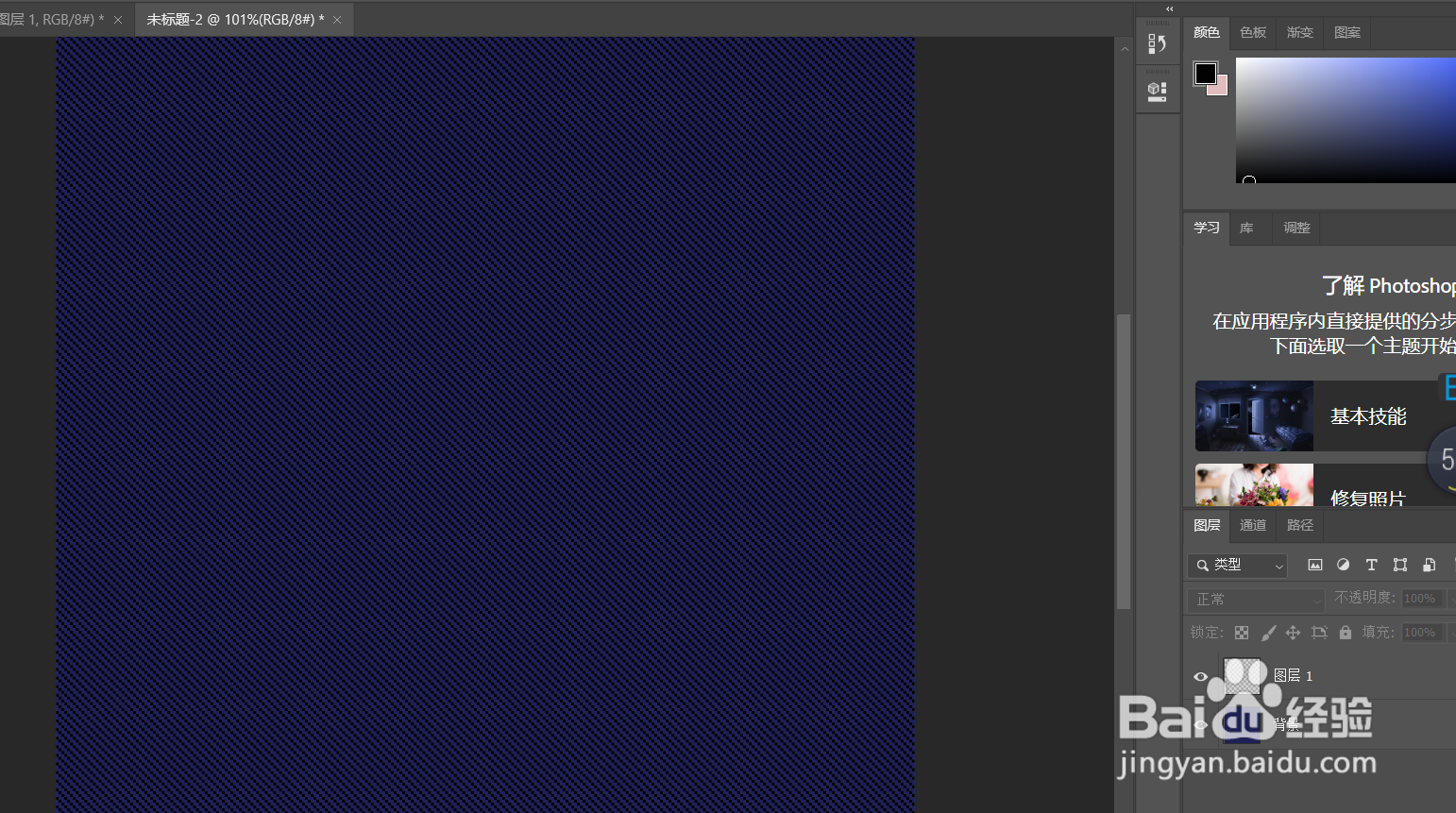
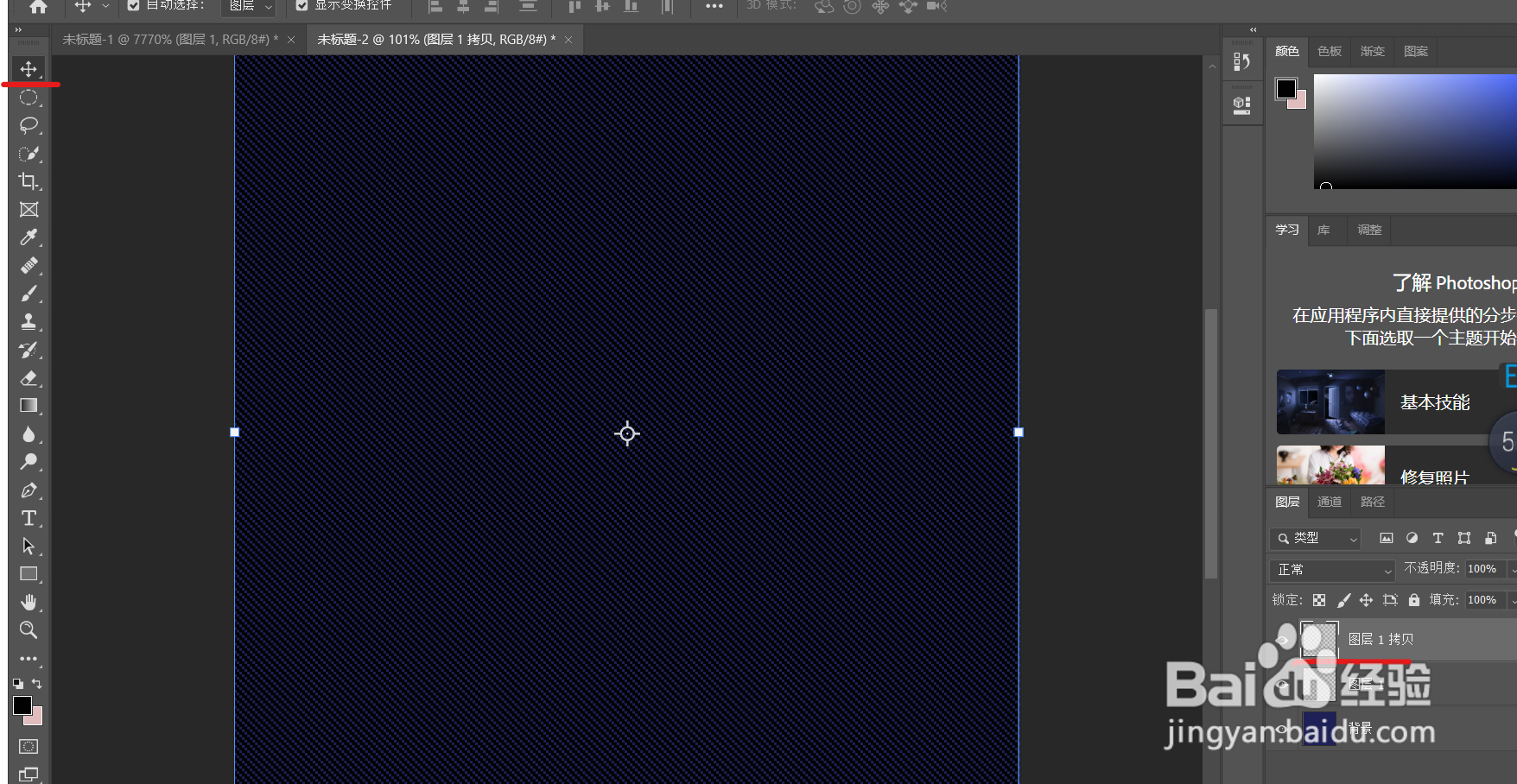
8、Ctrl+J复制图层,点击移动工具,选中复制的图层。按三次上方向键。
9、点击滤镜--杂色--添加杂色,输入适当的数值。
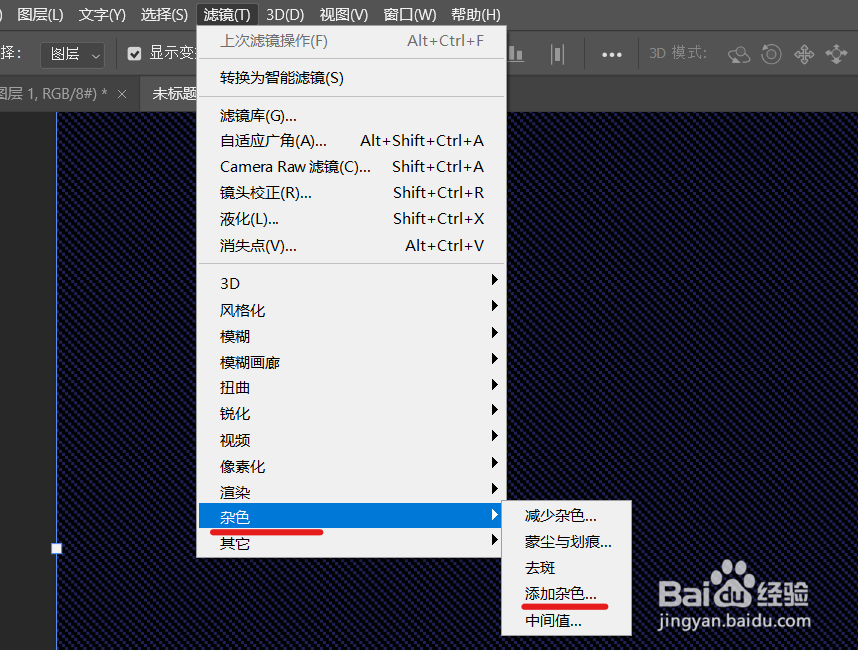
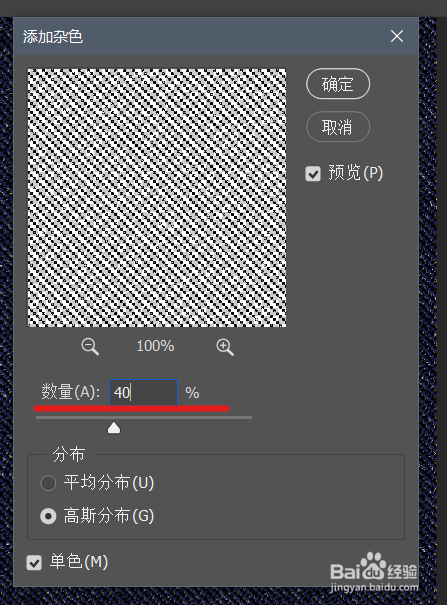
10、这样牛仔纹理就做好了。

时间:2026-04-24 01:32:43
1、新建9*9像素的文件。
2、新建图层,绘制3个 3*3像素的正方形。
3、去掉背景色。
4、点击编辑--定义图案。确定。
5、继续新建一个适宜大小的文件。
6、点击编辑--填充。
7、内容:图案;自定图案:刚刚的定义图案。
8、Ctrl+J复制图层,点击移动工具,选中复制的图层。按三次上方向键。
9、点击滤镜--杂色--添加杂色,输入适当的数值。
10、这样牛仔纹理就做好了。
