Excel表格如何设置固定的打印区域

 时间:2026-04-24 03:54:20

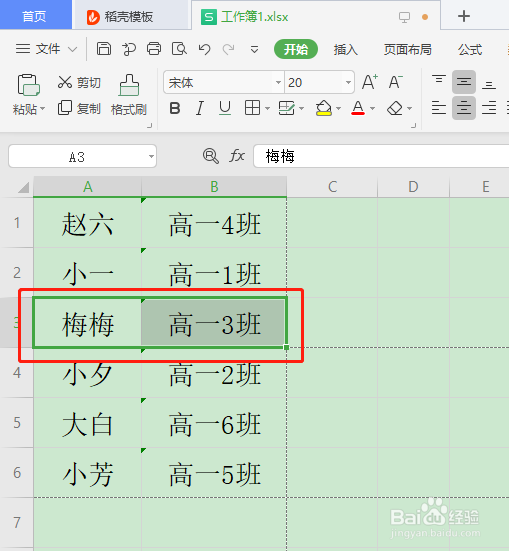
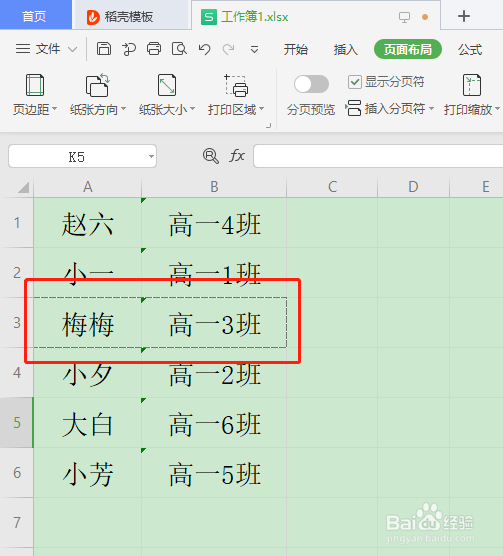
1、如图,比如我们只想打印第三行“梅梅  高一3班”这一单元格内容,如果我们直接打印,可能会将表格内的内容全部打印;
Excel表格如何设置固定的打印区域

Excel表格如何设置固定的打印区域

2、我们可以通过固定打印区域设置:首先选中想要打印的单元格区域;

Excel表格如何设置固定的打印区域

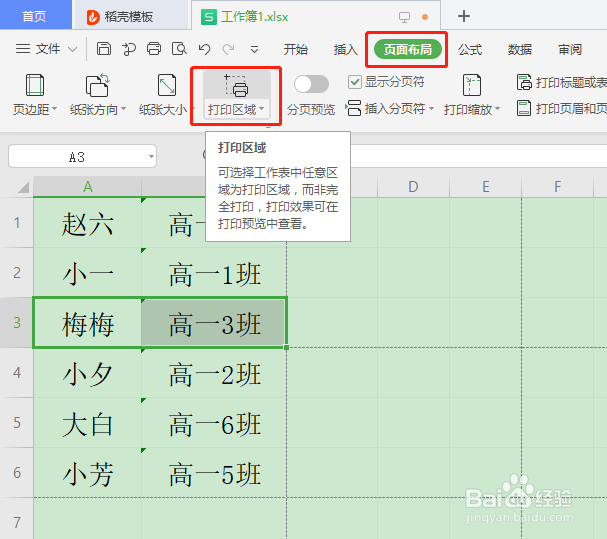
3、然后点击工具栏中的“页面布局”,选择下拉菜单中的“打印区域”选项;

Excel表格如何设置固定的打印区域

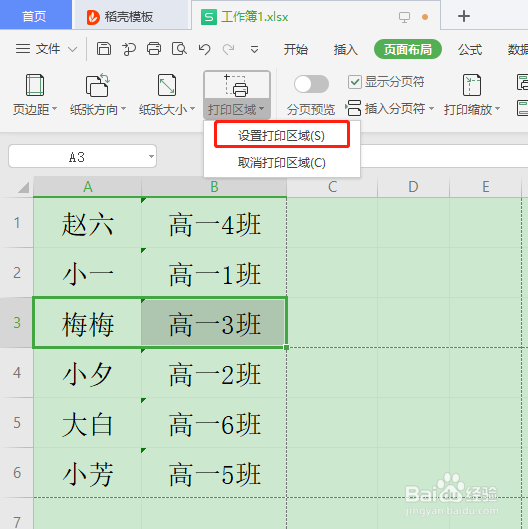
4、点击“打印区域”,选择下拉的“设置打印区域”;

Excel表格如何设置固定的打印区域

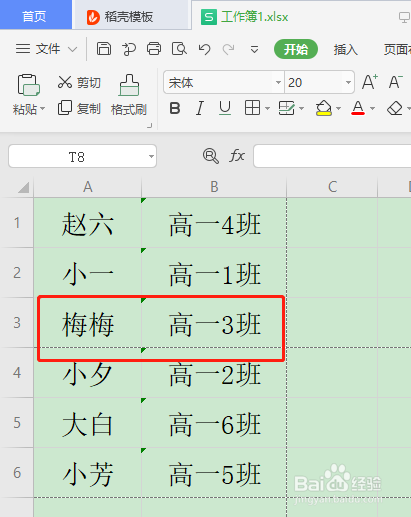
5、就可以看到打印预览区域框只在所选中的单元格范围了;

Excel表格如何设置固定的打印区域

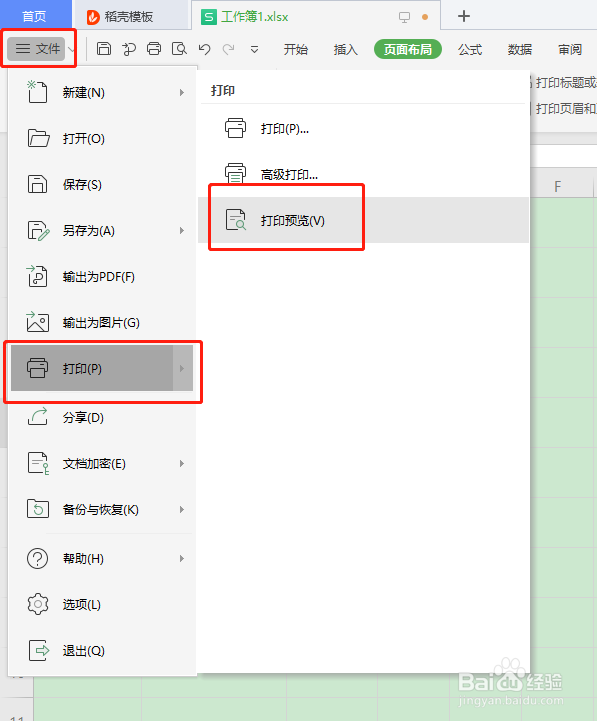
6、点击“文件”---“打印”---“打印预览”;

Excel表格如何设置固定的打印区域

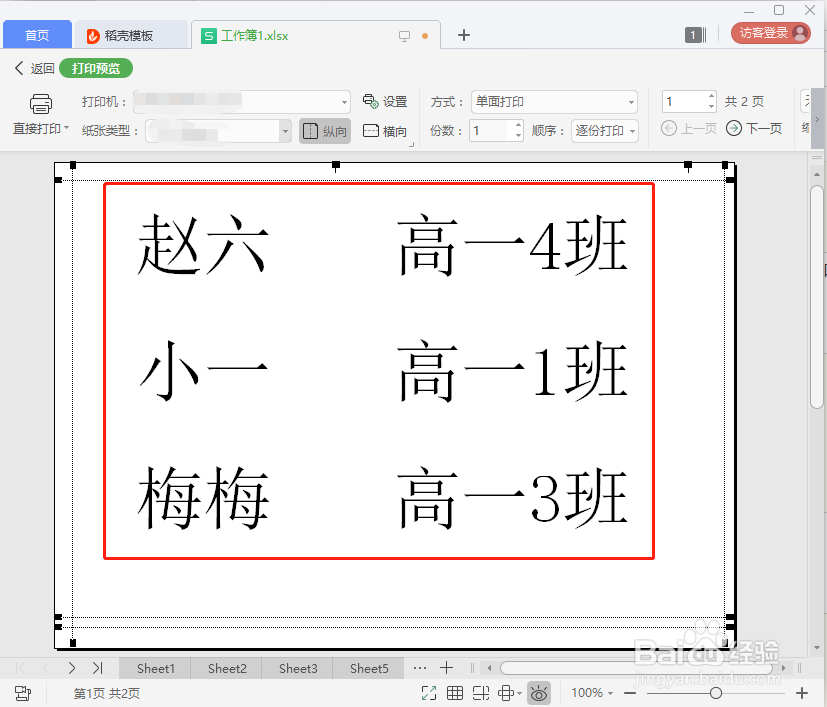
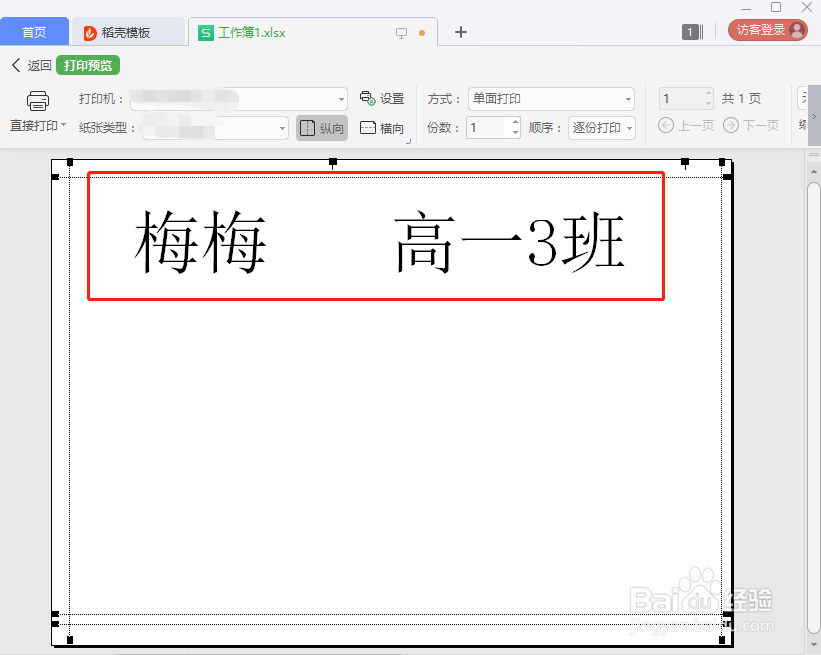
7、进入预览界面,可以看到打印只显示刚才设置的打印区域内容了;

Excel表格如何设置固定的打印区域

8、总结:Excel表格中部分数据打印时,可以通过选中打印单元格,然后点击“页面布局”---“打印区域”---“设置打印区域”;就可以只打印Excel表格中只需要打印的数据区域了。

  • 分页打印保留表头表尾
  • excel表格打印时怎么设定每页固定行数?
  • 在Excel中如何快速设置打印底部标题
  • 打印excel表格,怎么设置使每页都有表头和表尾
  • Excel表格中如何打印固定的表头和表尾?
  • 热门搜索
    西南林业大学怎么样 腹部减肥视频 减肥营养菜谱 宝宝晚上不睡觉怎么办 红楼梦人物简介 标志408怎么样 针灸减肥的利弊 减肥药哪个好 古墓丽影崛起攻略 男生吃避孕药会怎么样