如何设置使win7笔记本成为wifi热点

 时间:2026-04-22 19:27:26

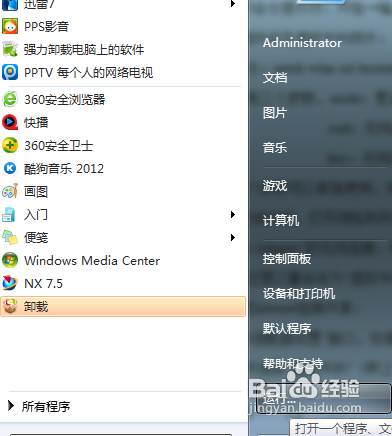
1、选择“开始”-“运行”命令,在运行命令栏里输入“CMD”打开管理员
如何设置使win7笔记本成为wifi热点

如何设置使win7笔记本成为wifi热点

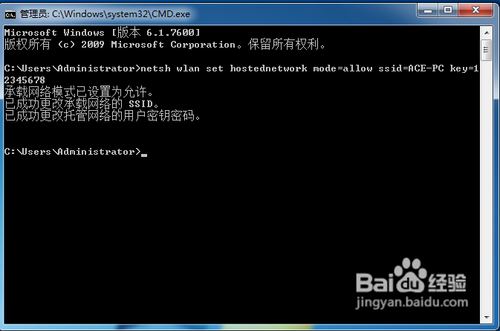
2、在界面里输入以下命令:netsh wlan set hostednetwork mode=allow ssid=ACE-PC key=12345678,回车运行
如何设置使win7笔记本成为wifi热点

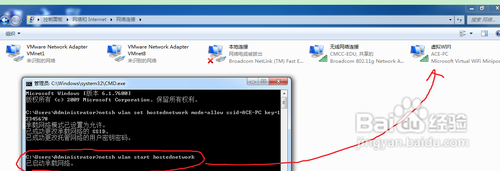
3、等待大约一分钟后,网络连接中出现一个网卡名字为“Microsoft Virtual WIFI Miniport Adapter ”的无线网络,将其重命名为wifi

如何设置使win7笔记本成为wifi热点

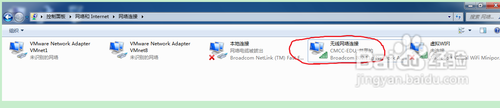
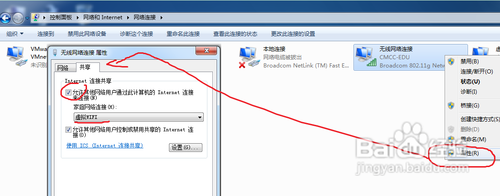
4、查看“网络连接”窗口,右键单击已经连接上网的网络连接,右击选择“属性”-“共享”,第一栏的家庭网络连接选择“虚拟WIFI”
如何设置使win7笔记本成为wifi热点

5、确定之后,可以使用的上网连接显示“共享”表示已经可以使用

如何设置使win7笔记本成为wifi热点

6、开启无线网络,在命令提示符里输入:netsh wlan start hostednetwork
如何设置使win7笔记本成为wifi热点

7、设置完毕,搜索ACE-PC,输入密码12345678就可以使用了


  • win10 设置默认网卡
  • 猎豹免费WiFi导致无法联网的解决方法
  • 重置网络命令
  • Windows10如何新建宽带连接
  • 重置网络命令
  • 热门搜索
    怎么查看电脑使用记录 女生英文名大全 乐谱大全 网络不稳定怎么解决 成语故事大全视频 影视大全韩国在线观看 打饱嗝怎么办 美孚速霸1000怎么样 二年级日记大全50字 五年级作文大全