Adobe Photoshop CS5窗口之间的的图片移动

 时间:2026-04-24 03:44:34

1、我们在日常的使用中会常常的打开一些图片素材,不过一般都会以多窗口的模式显示。所以我们就要进行移动了

Adobe Photoshop CS5窗口之间的的图片移动

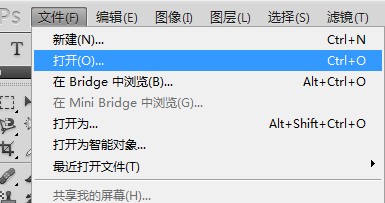
2、我们先是要打开文件菜单,之后直接的打开里面的打开选项或者是快捷键Ctrl+O
Adobe Photoshop CS5窗口之间的的图片移动

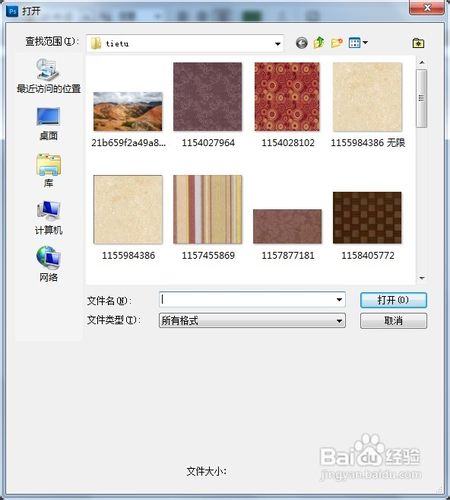
3、之后在弹出的窗口中我们直接找到图片后打开即可

Adobe Photoshop CS5窗口之间的的图片移动

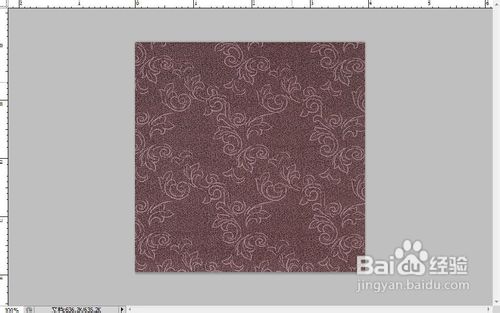
4、之后我们就会看到图片是以另外一个窗口的模式被打开了

Adobe Photoshop CS5窗口之间的的图片移动

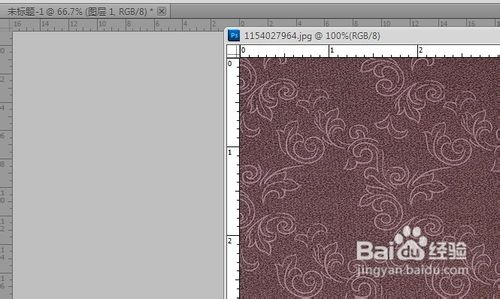
5、这时候我们要先拖动窗口到所要使用图片素材的窗口里面

Adobe Photoshop CS5窗口之间的的图片移动

6、紧接着我们就要打开工具栏中的直接选择工具,这样的话才能对图片进行拖动调整
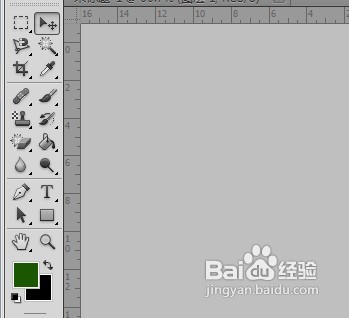
Adobe Photoshop CS5窗口之间的的图片移动

7、之后我们只要点击窗口中的图片不放并拖到指定的窗口中就会发现图片素材已经移到指定窗口了
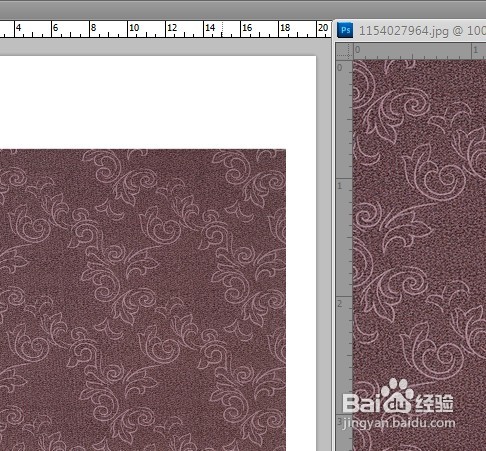
Adobe Photoshop CS5窗口之间的的图片移动

  • ps怎样制作喷溅素材字体
  • PS 2020一键式奇迹快速合成照片
  • ps中如何画出一个矩形形状?
  • ps制作阳光效果图
  • PS中怎样能复制图层中的图形,超简单。
  • 热门搜索
    福建旅游区 澳门旅游景点 河源旅游攻略 毛孔怎么变小 湖北生态工程职业技术学院怎么样 如何简单的检验自己是不是处 格陵兰岛旅游 苹果手机如何下载软件 傀儡师哪里多 幻速s3怎么样