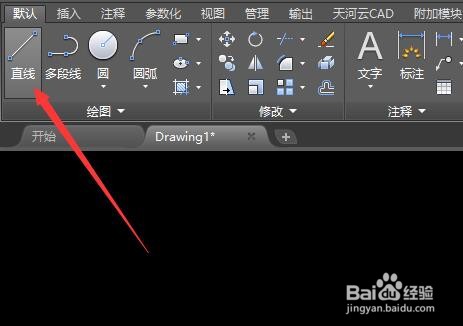
1、首先,点击工具栏里的“直线”工具按钮
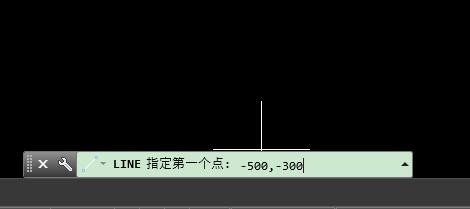
2、其次,在命令框中输入第一个A坐标-500,-300,点击Enter确定
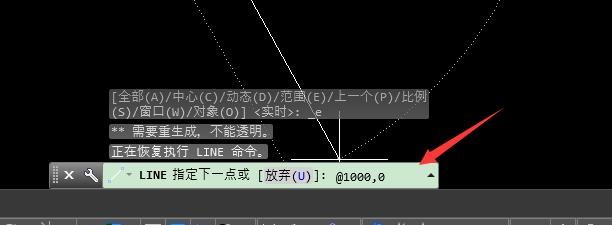
3、之后,在命令框中输入@1000,0,即B点相对于A的坐标,点击Enter确定
4、之后,输入C点相对于B点的坐标@0,600

5、再之后,在命令框中输入D相对于C的坐标@-1000,0

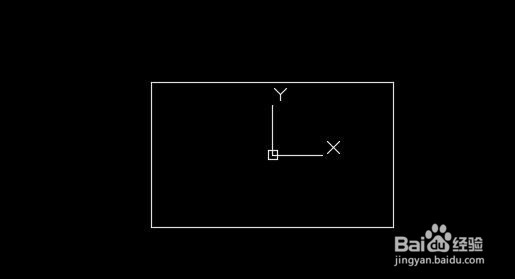
6、最后,在命令框中输入A点相对于D点的坐标@0,-600即可完成矩形的绘制,最终效果如图2所示

时间:2026-05-08 10:37:42
1、首先,点击工具栏里的“直线”工具按钮
2、其次,在命令框中输入第一个A坐标-500,-300,点击Enter确定
3、之后,在命令框中输入@1000,0,即B点相对于A的坐标,点击Enter确定
4、之后,输入C点相对于B点的坐标@0,600
5、再之后,在命令框中输入D相对于C的坐标@-1000,0
6、最后,在命令框中输入A点相对于D点的坐标@0,-600即可完成矩形的绘制,最终效果如图2所示
