excel如何以第一行为基准提示下面出现的不同项

 时间:2026-02-15 03:34:45

1、打开一个excel“销售计划表”,现在需要设置显示出与1月份销售计划不一样的数据。

excel如何以第一行为基准提示下面出现的不同项

2、单击选中销售计划一列单元格。

excel如何以第一行为基准提示下面出现的不同项

3、单击工具栏上的开始。

excel如何以第一行为基准提示下面出现的不同项

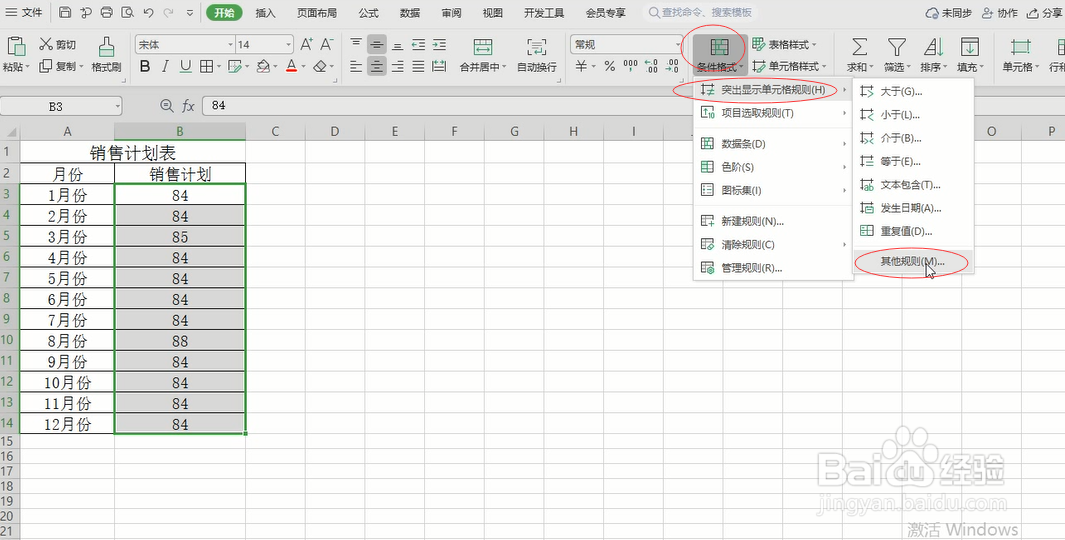
4、单击选择条件格式,在下拉列表中选择突出显示单元格规则—其他规则。

excel如何以第一行为基准提示下面出现的不同项

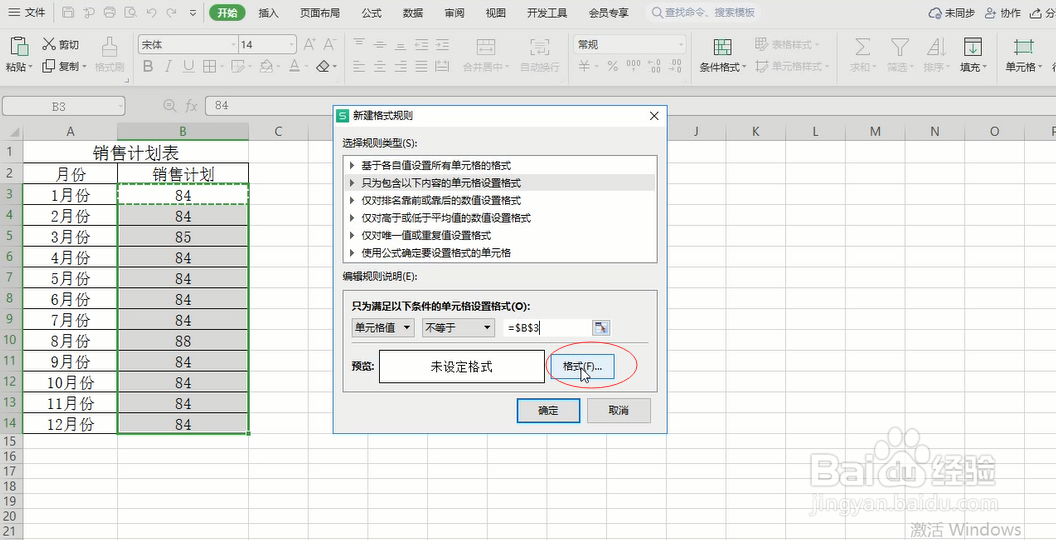
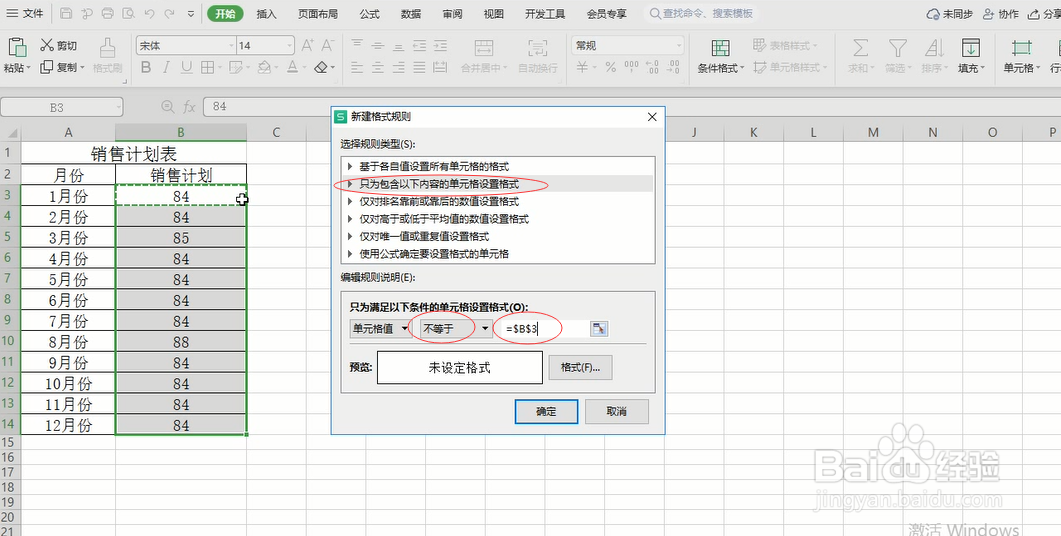
5、在出现的新建格式规则对话框中选择只为包含以下内容的单元格设置格式,在单元格值右边的选项框中选择不等于,文本框=$B$3。
excel如何以第一行为基准提示下面出现的不同项

6、单击格式,调出单元格格式对话框,选择图案下的红色并单击确定。

excel如何以第一行为基准提示下面出现的不同项

excel如何以第一行为基准提示下面出现的不同项

7、单击确定关闭新建格式规则对话框,表格中已经用红色显示出与1月份销售计划不一样的数据了。

excel如何以第一行为基准提示下面出现的不同项

excel如何以第一行为基准提示下面出现的不同项

  • Excel中IF函数和OR函数结合使用进行多条件判断
  • 在excel中增加、删除、有条件添加批注的vba代码
  • 如何用 OR 函数检验数组中是否包含特定的数值
  • EXCEL中用AND函数如何表达?
  • excel该如何实现批量插入区域内批注
  • 热门搜索
    皇后是怎么炼成的 常熟旅游网 冲绳旅游 宝马怎么样 凉拌苦瓜 兴城旅游 多少岁可以办身份证 win10怎么样 孕妇可以吃鸭肉 月经期间可以吃感冒药吗