1、打开一个“一季度销售统计表”

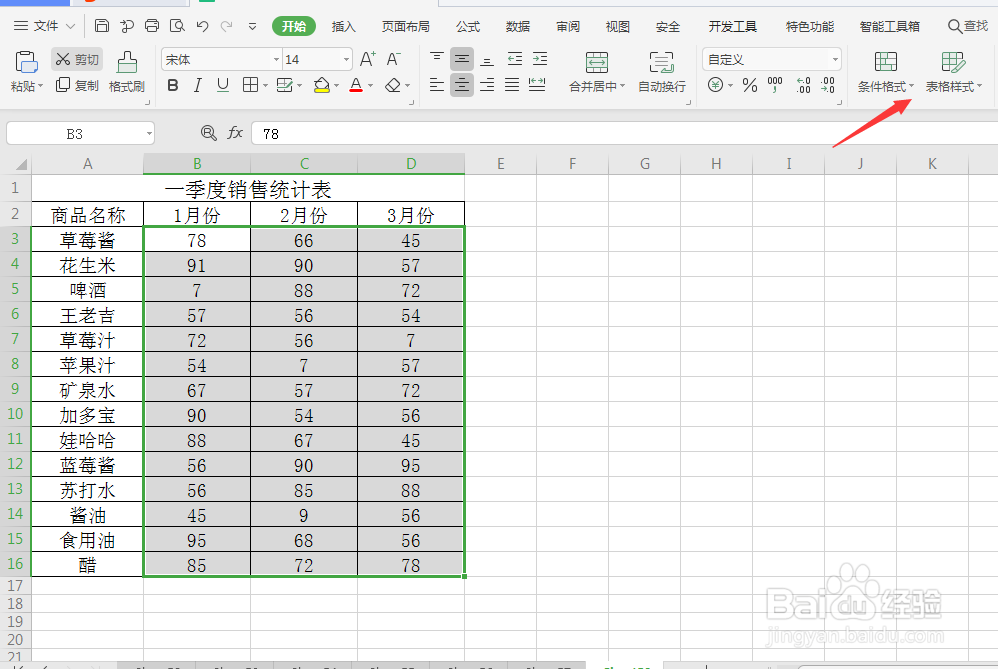
2、单击选中所有的销售数据,如图所示。

3、单击工具栏上的开始—条件格式,在下拉列表中选新建规则。
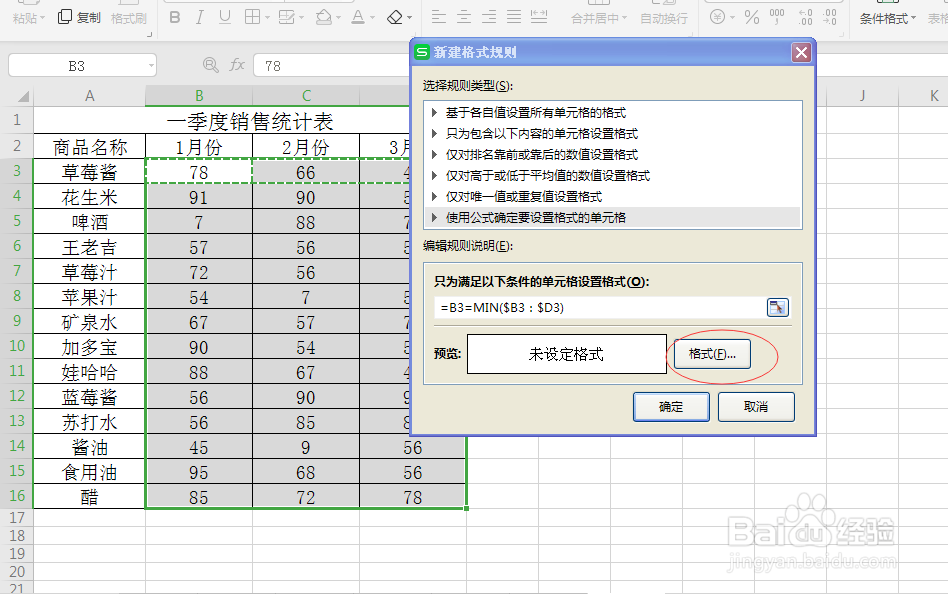
4、在新建格式规则对话框中,选择规则类型下选最后一个选项;然后在下面的文本框中输入公式=B3=MIN($B3:$D3).


5、接着单击格式,在单元格格式对话框图案项下选择黄色,然后单击确定即可。如图所示。


时间:2026-04-26 22:56:10
1、打开一个“一季度销售统计表”
2、单击选中所有的销售数据,如图所示。
3、单击工具栏上的开始—条件格式,在下拉列表中选新建规则。
4、在新建格式规则对话框中,选择规则类型下选最后一个选项;然后在下面的文本框中输入公式=B3=MIN($B3:$D3).
5、接着单击格式,在单元格格式对话框图案项下选择黄色,然后单击确定即可。如图所示。
