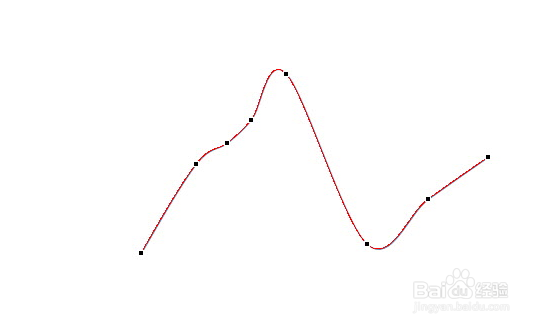
1、在“形状—线条”中找到曲线工具。(下图1处),利用鼠标点击的方式绘制出曲线。下图黑点是参考的点选位置。同理绘制另外一条曲线。同样注意黑点的参考位置。

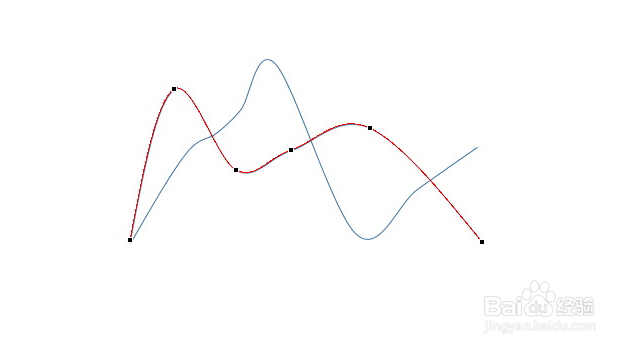
2、分别设置两条线的粗度为3磅左右。(下图2处)

3、接下来设置两条曲线的颜色,并设置背景为灰色。
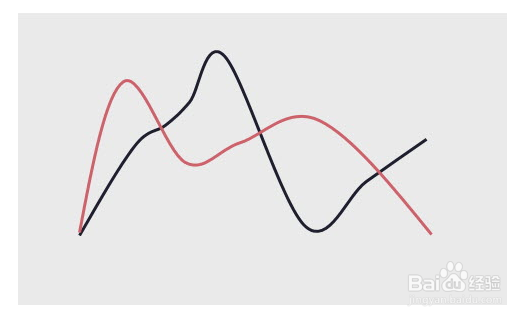
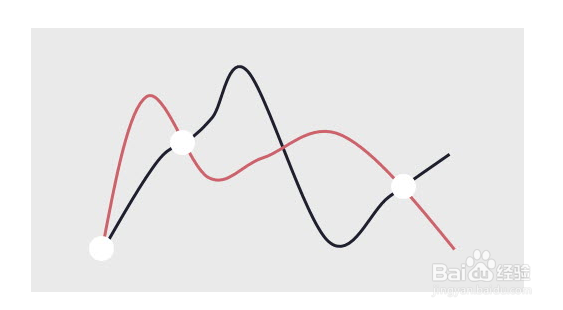
4、接下来在“形状-基本形状—椭圆”中,按住shift键,绘制圆形白色交叉点。绘制效果如下:
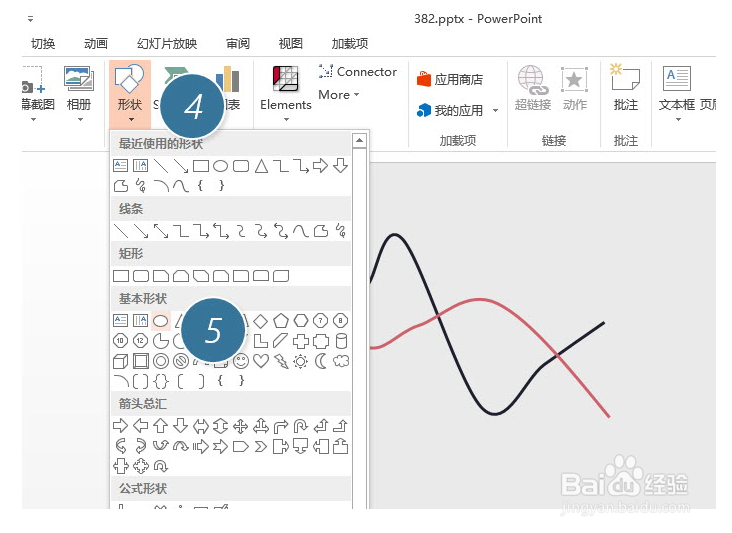
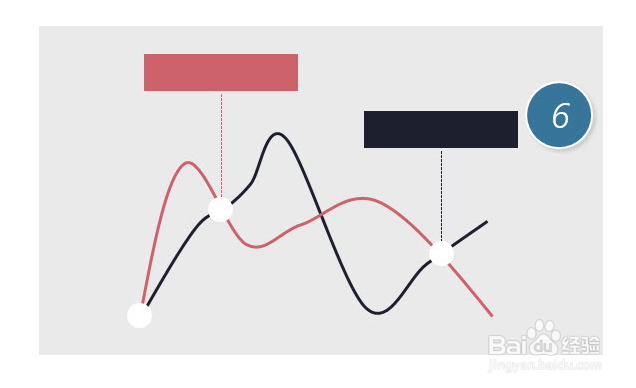
5、接下来加上虚线方框,效果如下:
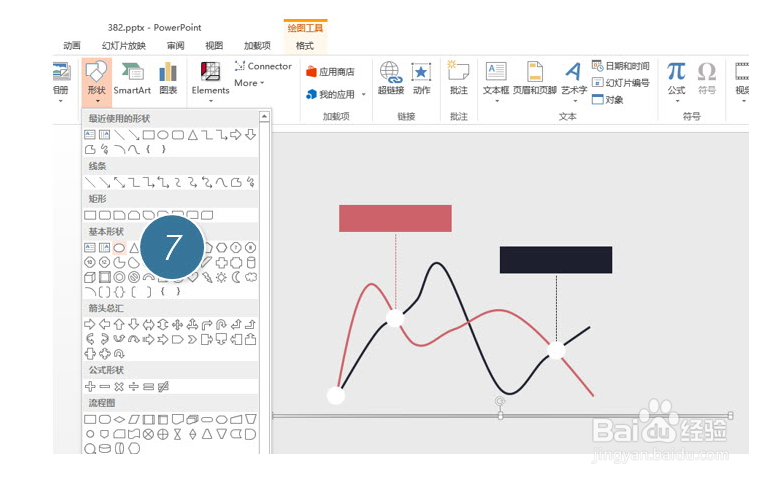
6、最后加上一条水平参考线,注意,本例的水平直线使用椭圆压缩到极致产生的效果。
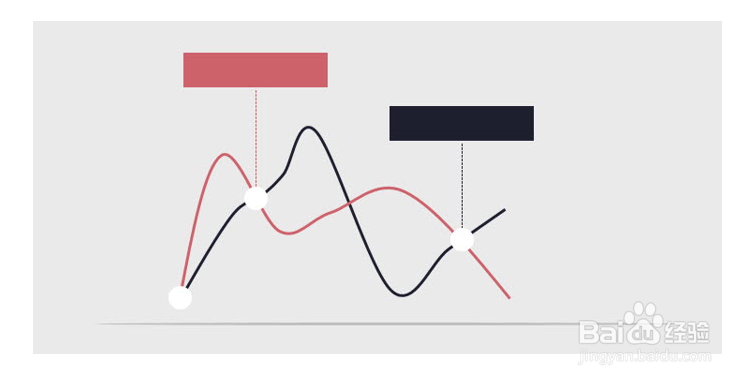
7、最终效果如下:
时间:2026-04-25 20:32:20
1、在“形状—线条”中找到曲线工具。(下图1处),利用鼠标点击的方式绘制出曲线。下图黑点是参考的点选位置。同理绘制另外一条曲线。同样注意黑点的参考位置。
2、分别设置两条线的粗度为3磅左右。(下图2处)
3、接下来设置两条曲线的颜色,并设置背景为灰色。
4、接下来在“形状-基本形状—椭圆”中,按住shift键,绘制圆形白色交叉点。绘制效果如下:
5、接下来加上虚线方框,效果如下:
6、最后加上一条水平参考线,注意,本例的水平直线使用椭圆压缩到极致产生的效果。
7、最终效果如下:
