利用PS合成图像之脸与大树融合

 时间:2026-02-14 02:19:20

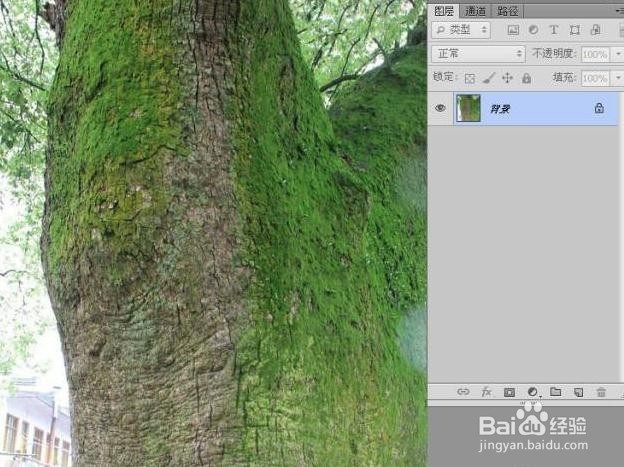
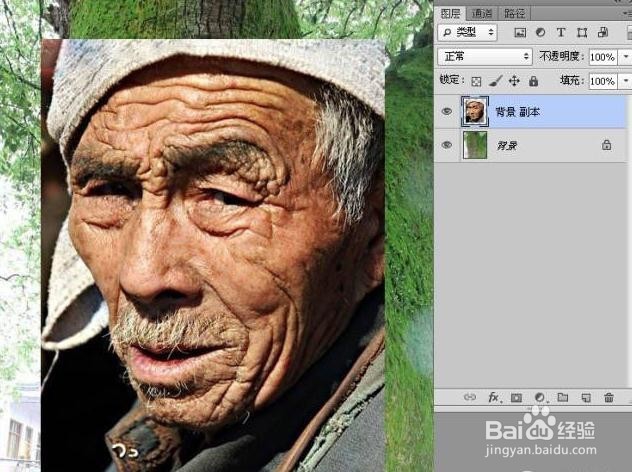
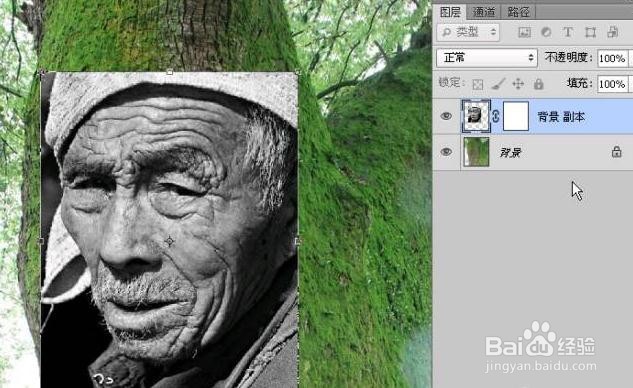
1、先把素材提供如下,先用PS打开素材图片,在把老人的素材托到背景中:

利用PS合成图像之脸与大树融合

利用PS合成图像之脸与大树融合

利用PS合成图像之脸与大树融合

利用PS合成图像之脸与大树融合

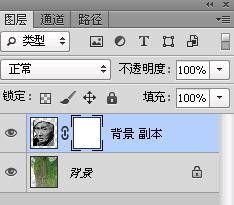
2、在点图像  调整   去色 ,把老人变成黑白图像,去色后,为老人添加蒙板,【抠图养成这样的习惯,蒙板】

利用PS合成图像之脸与大树融合

利用PS合成图像之脸与大树融合

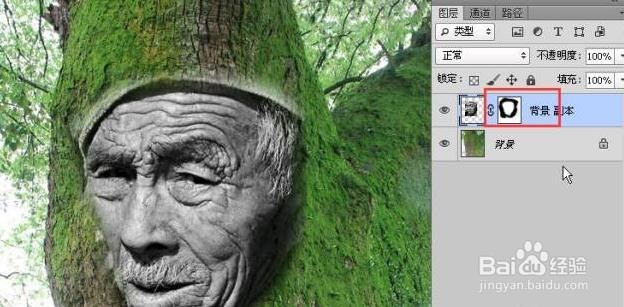
3、在把老人自由变换【ctri+T 快捷键】调整合适的角度,变换合适后,在用黑色画笔,在蒙板在上擦掉不需要的地方
利用PS合成图像之脸与大树融合

利用PS合成图像之脸与大树融合

4、在把背景制一层【ctri+j】得到背景副本2图层,然后托到老人图层上面,在图层混合模式那里选正片叠底,在创建色阶调整层,【红色框的那个图标】,调整色阶的目地主要是为了让图片加亮,按Ait键,把色阶层变成一个剪贴蒙板

利用PS合成图像之脸与大树融合

利用PS合成图像之脸与大树融合

利用PS合成图像之脸与大树融合

利用PS合成图像之脸与大树融合

5、在对老人的图层添加色阶调整层,方法一样,调整色阶后并转为剪贴蒙板,在回老人的蒙板,用黑色画笔在蒙板上涂掉不需要的部分,主要是为了让老人与树更加融合,再在色阶调整层的蒙板上用黑色画笔涂,让亮的地方暗下去,显示出明暗关系

利用PS合成图像之脸与大树融合

利用PS合成图像之脸与大树融合

利用PS合成图像之脸与大树融合

6、最后你加调整一下色彩平横,让融合更真实

利用PS合成图像之脸与大树融合

  • PS如何设计网页雨伞图标
  • ps涂抹工具在哪里找
  • 如何对海景婚纱照进行调色
  • PS怎么快速创建提示框
  • PS荷花照片制作成水墨画效果
  • 热门搜索
    日记用英语怎么说 散光怎么办 本兮怎么了 头晕想吐是怎么回事 北大青鸟怎么样 米线怎么做好吃 流程图怎么做 win7怎么设置开机密码 怎么修改图片大小 上海大学怎么样