CorelDRAW教程3-画箭头

 时间:2024-10-11 23:31:01

1、我们先打开cdr软件,然后选择两点直线工具,如图所示;

CorelDRAW教程3-画箭头

2、之后我们可以按住ctrl键在页面上画一条水平的直线,如图所示;

CorelDRAW教程3-画箭头

3、画好之后,我们可以修改线的宽度,这里我们把线宽修改成两毫米,如图所示;

CorelDRAW教程3-画箭头CorelDRAW教程3-画箭头

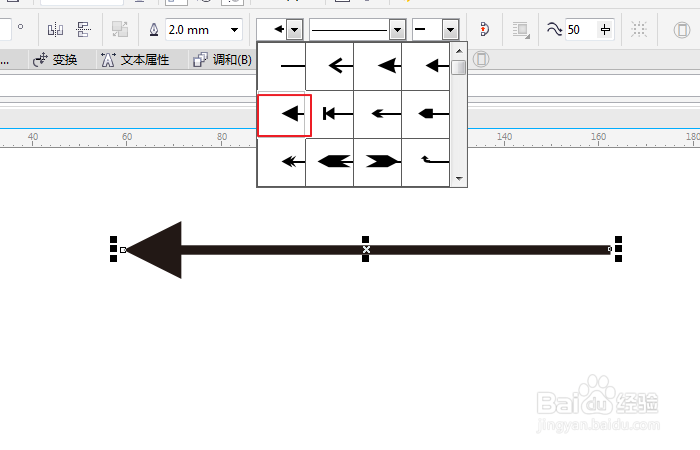
4、我们可以点开线宽旁边的下拉框,选择一种箭头样式,如图所示;

CorelDRAW教程3-画箭头CorelDRAW教程3-画箭头

5、上面是添加的左侧箭头样式,我们还可以添加右侧箭头样式,如图所示;

CorelDRAW教程3-画箭头CorelDRAW教程3-画箭头

6、当然我们还可以更改中间线条的样式,这里我们修改成虚线样式,如图所示;

CorelDRAW教程3-画箭头CorelDRAW教程3-画箭头

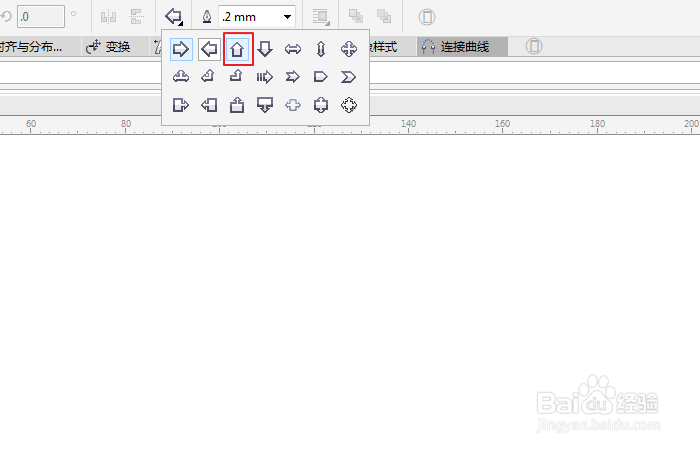
7、在cdr里也可以画空心箭头,我们在工具栏找到"箭头形状",然后选择一种箭头样式,就可以画出空心箭头,如图所示;

CorelDRAW教程3-画箭头CorelDRAW教程3-画箭头CorelDRAW教程3-画箭头
  • python下用pandas实现数据统计--groupby分组
  • 如何利用word插入论文中的数学公式
  • 怎么使用DOS进入某个磁盘的路径
  • 怎么快速画出带照片的组织架构图
  • 欧姆龙CPM1连接编程软件配置
  • 热门搜索
    腿抽筋怎么办 红酒为什么要醒酒 怎么办理信用卡 炒油菜的家常做法 run怎么读 生蚝怎么清洗 怎么开微店 电脑为什么没有声音 擘怎么读 网页为什么打不开