如何用Photoshop制作透明气泡

 时间:2026-02-16 21:38:04

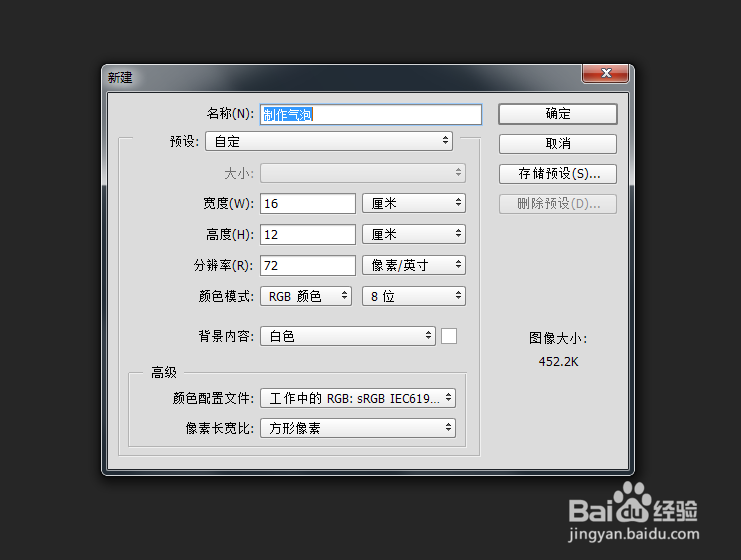
1、Ctrl + N 新建一个文件:16 x 12 cm、72像素/英寸、RGB模式、白色背景。如图所示:
如何用Photoshop制作透明气泡

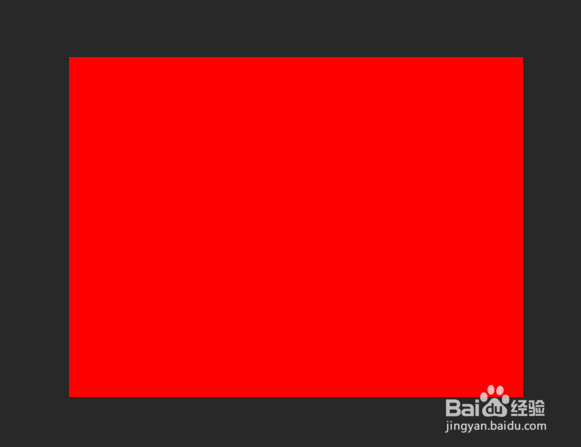
2、前景色设置为“红色,”Alt + Delete 填充前景色。如图所示:
如何用Photoshop制作透明气泡

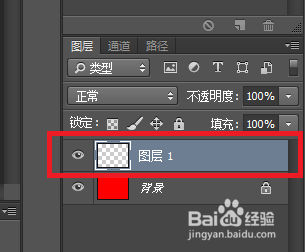
3、Ctrl + Shift + N 新建一个图层1,如图所示:

如何用Photoshop制作透明气泡

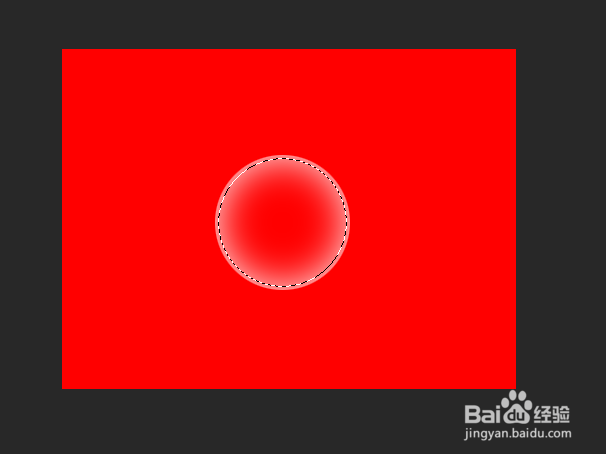
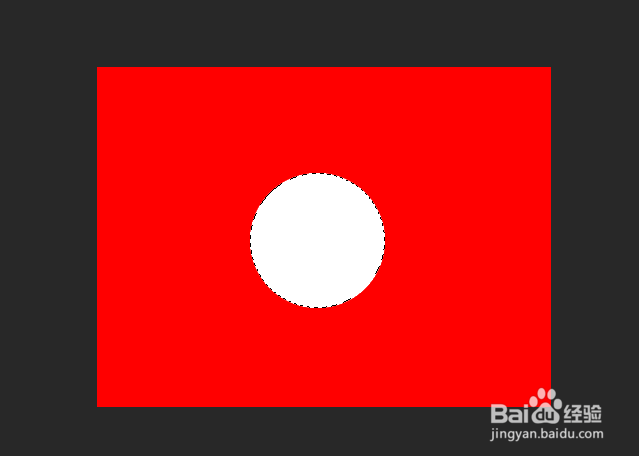
4、使用工具箱中的“椭圆选框工具”,在图层 1中,按住Shift键拖出一个正圆,前景色设置为白色,按Ctrl + Delete 进行填充。如图所示:
如何用Photoshop制作透明气泡

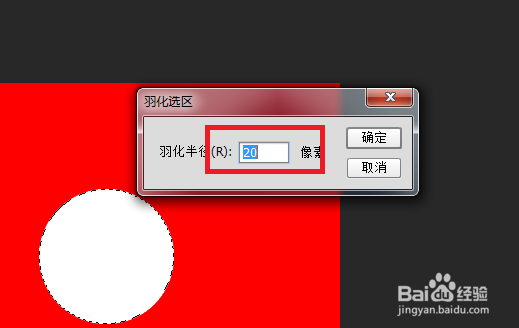
5、Shift + F6 调出羽化窗口,羽化半径:20,点击确定。如图所示:
如何用Photoshop制作透明气泡

6、按delete把羽化后的选区删除。如图所示:

如何用Photoshop制作透明气泡

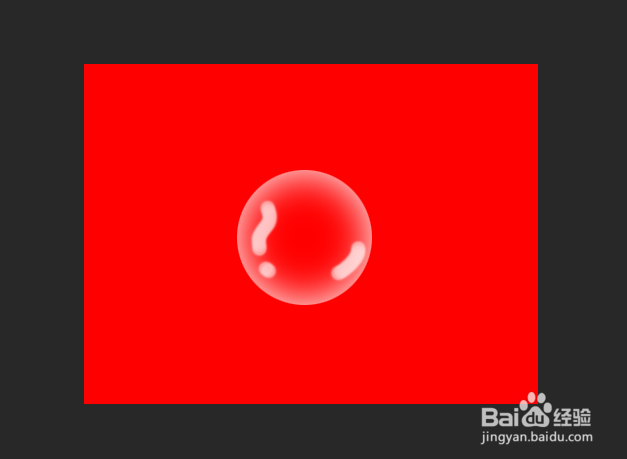
7、Ctrl + D 取消选区。

使用工具箱中的“缩放工具”把图像放大,再用“画笔工具”在气泡里面画出几笔出来,如图所示:
如何用Photoshop制作透明气泡

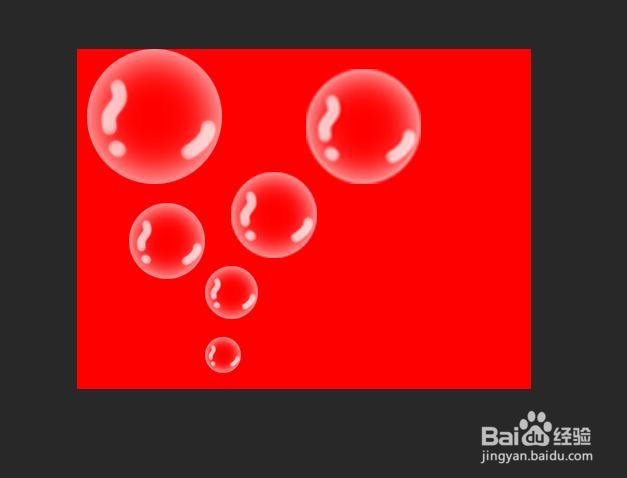
8、至此,单个气泡已经完成。

只要继续复制几个,调整一下大小,就可以得到最终效果图,如图所示:
如何用Photoshop制作透明气泡

  • 用Photoshop制作气泡
  • photoshop教你如何绘制气泡
  • Photoshop教大家用滤镜制作气泡
  • Photoshop CS6如何利用滤镜制作气泡
  • 气泡虾的家常做法
  • 热门搜索
    武汉旅游攻略 平津战役简介 苹果4系统怎么升级 额头纹怎么消除 王国保卫战攻略 迅雷怎么下载种子 红薯吃了发胖还是减肥 格子衬衫搭配 动感单车减肥吗 艾弗森简介