怎样在word中画圆形并修改线条颜色和粗细

 时间:2026-02-15 18:44:04

1、打开word软件,进入其主界面;

怎样在word中画圆形并修改线条颜色和粗细

2、点击插入菜单,选择形状工具;

怎样在word中画圆形并修改线条颜色和粗细

3、进入形状库中,在基本形状中找到并点击椭圆

怎样在word中画圆形并修改线条颜色和粗细

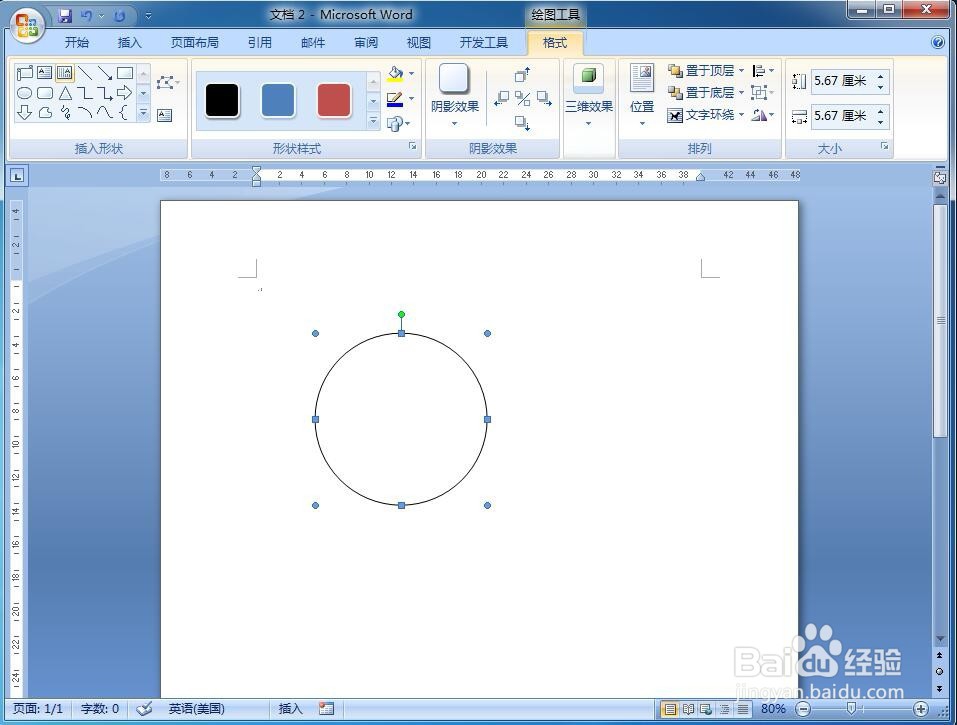
4、结合换档键,按下鼠标左键不放,在编辑区中拖动鼠标,画出一个圆形;

怎样在word中画圆形并修改线条颜色和粗细

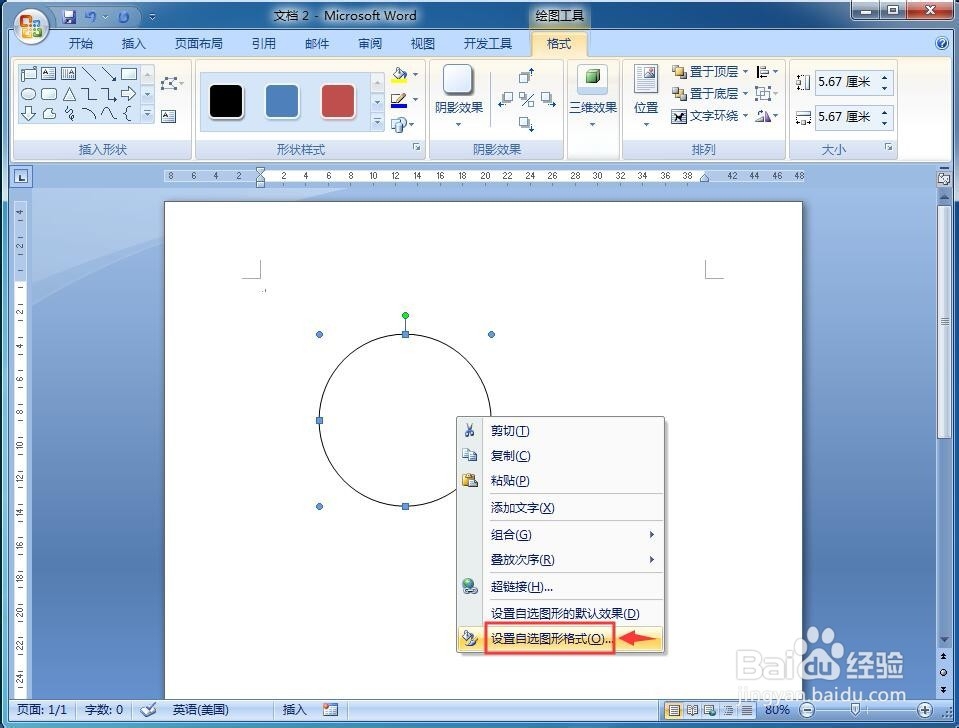
5、在圆形上按右键,点击设置自选图形格式;

怎样在word中画圆形并修改线条颜色和粗细

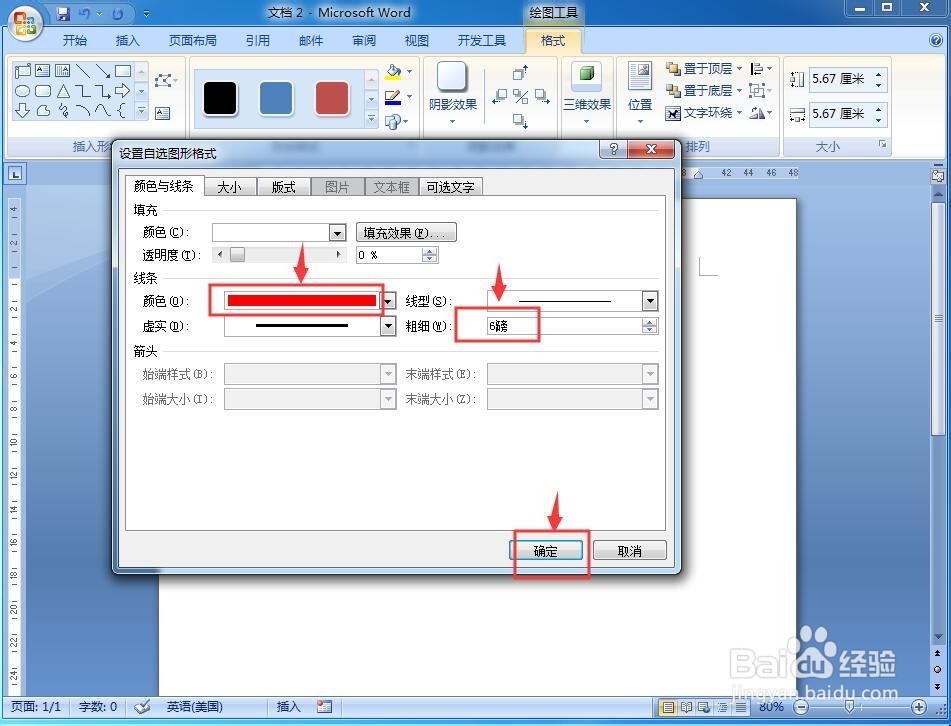
6、修改线条的颜色和粗细,如将线条颜色修改为红色,将线条粗细设为6磅,然后按确定

怎样在word中画圆形并修改线条颜色和粗细

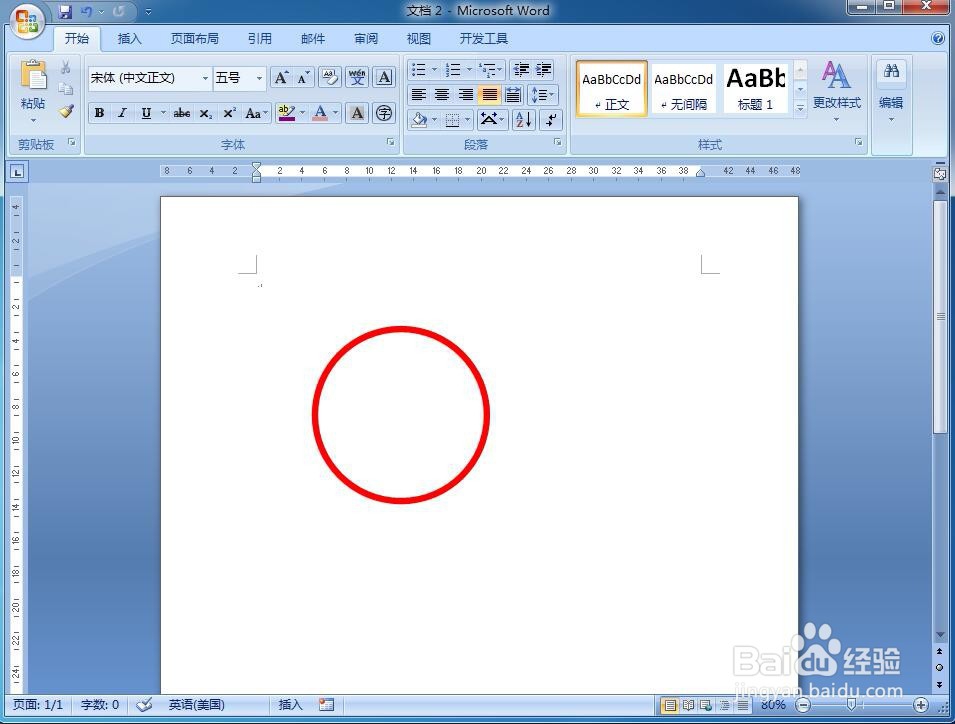
7、我们就在word中创建好了一个圆形,并修改了它的线条颜色和粗细。

怎样在word中画圆形并修改线条颜色和粗细

1、打开word,点击插入菜单,选择形状;

2、在基本图形中点击椭圆;

3、结合按下鼠标左键不放,拖动鼠标,画出一个圆形。

4、在设置自选图形格式中调整圆形的线条颜色和粗细。


  • word2016怎么按比例调图片 如何调整图片不变形
  • Word2013“标尺”和“网格线”的运用
  • word文档中怎样插入多种形状
  • 3ds max使用阵列对自由聚光灯进行旋转复制操作
  • word文档中怎么插入堆叠列表图形
  • 热门搜索
    违章怎么处理 黑芝麻怎么吃最好 简历教育背景怎么写 水培绿萝叶子发黄怎么办 宝宝鼻塞流鼻涕怎么办 会计英语怎么说 个人表现怎么写 打麻将怎么赢 阿莫西林胶囊怎么样 农村合作医疗网上缴费怎么交