1、我们打开一张含有数据的表格,进行选中一些数据。

2、数据选择完成以后,在选中数据上,打开右键菜单。

3、在右键菜单中,点击设置单元格按钮。

4、点击设置单元格按钮,进入单元格设置页面。

5、在单元格设置界面,点击边框的按钮。

6、进入边框设置页面,选择边框的虚线样式。
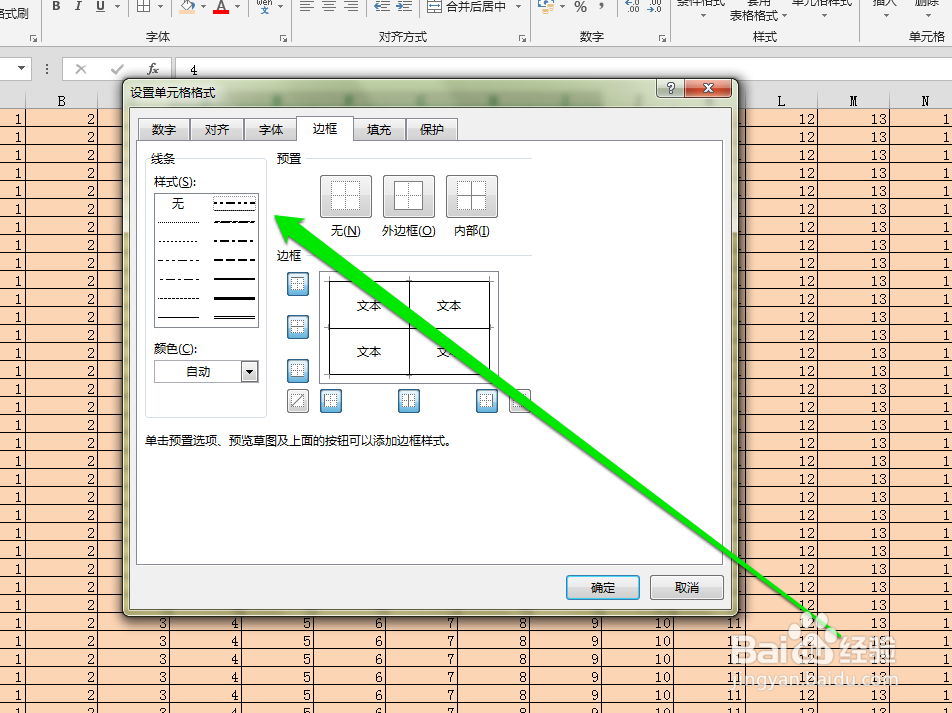
7、为虚线样式,选择一个颜色。
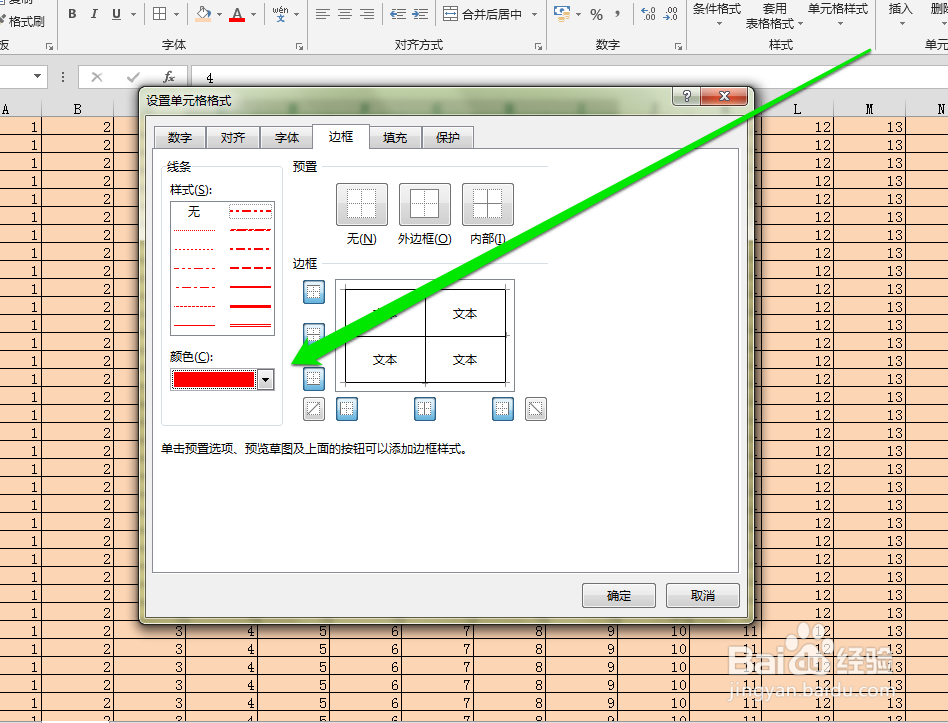
8、然后在边框界面,设置虚线的位置。

9、最后我们再excel页面,看到虚线边框。

时间:2026-04-23 06:24:51
1、我们打开一张含有数据的表格,进行选中一些数据。
2、数据选择完成以后,在选中数据上,打开右键菜单。
3、在右键菜单中,点击设置单元格按钮。
4、点击设置单元格按钮,进入单元格设置页面。
5、在单元格设置界面,点击边框的按钮。
6、进入边框设置页面,选择边框的虚线样式。
7、为虚线样式,选择一个颜色。
8、然后在边框界面,设置虚线的位置。
9、最后我们再excel页面,看到虚线边框。
