1、打开PS,打开要调整的图片。

2、新建曲线调整层,提高曝光度。
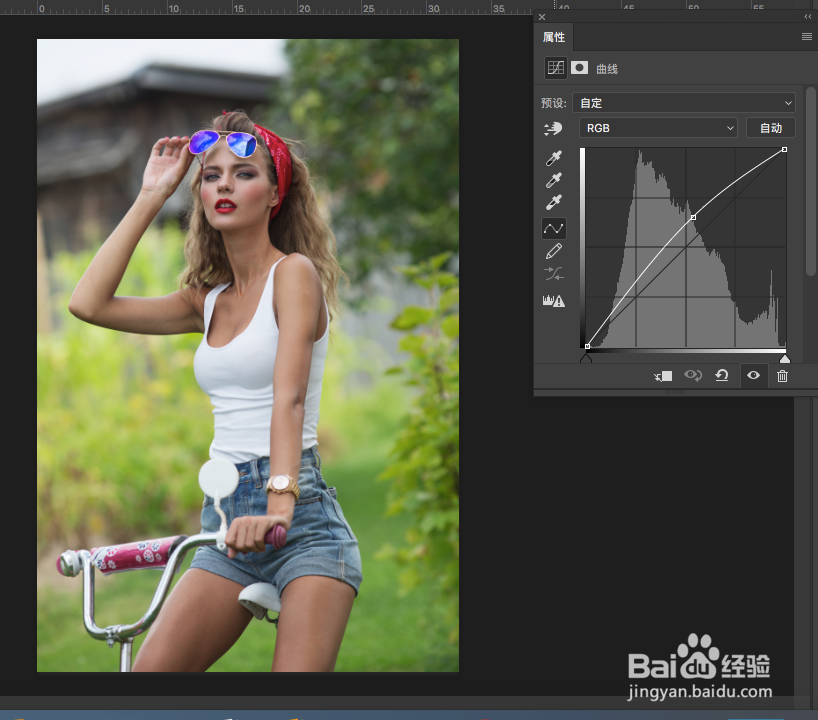
3、ctrl+shift+alt+e盖印图层,得到盖印图层一。将图层模式改为柔光,使图片对比度一下子提高了。如果觉得太强了,可以降低一些透明度。

4、再盖印一次图层,得到盖印图层二,执行高反差保留。
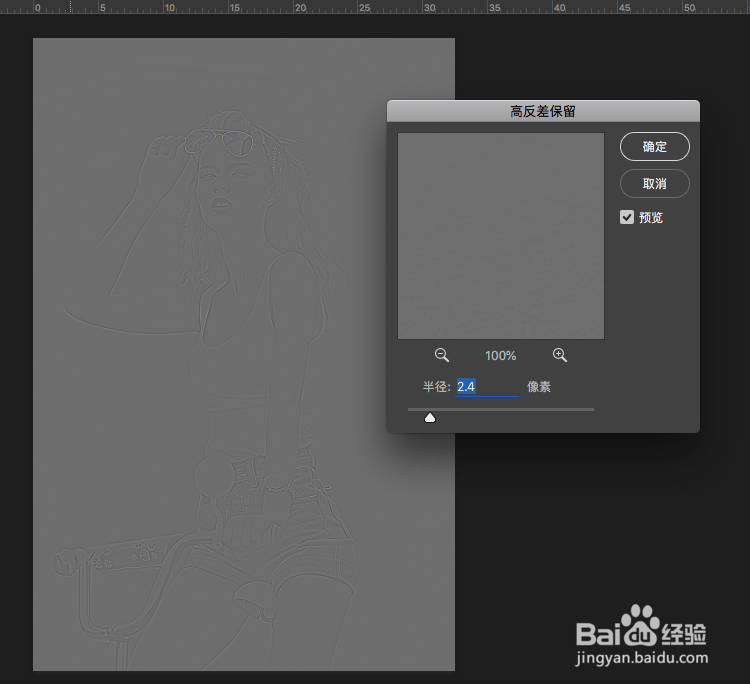
5、把图层模式改为线性光,得到锐化效果,提高了图片清晰度。

6、再新建曲线调整层,调整细节对比度和亮度。
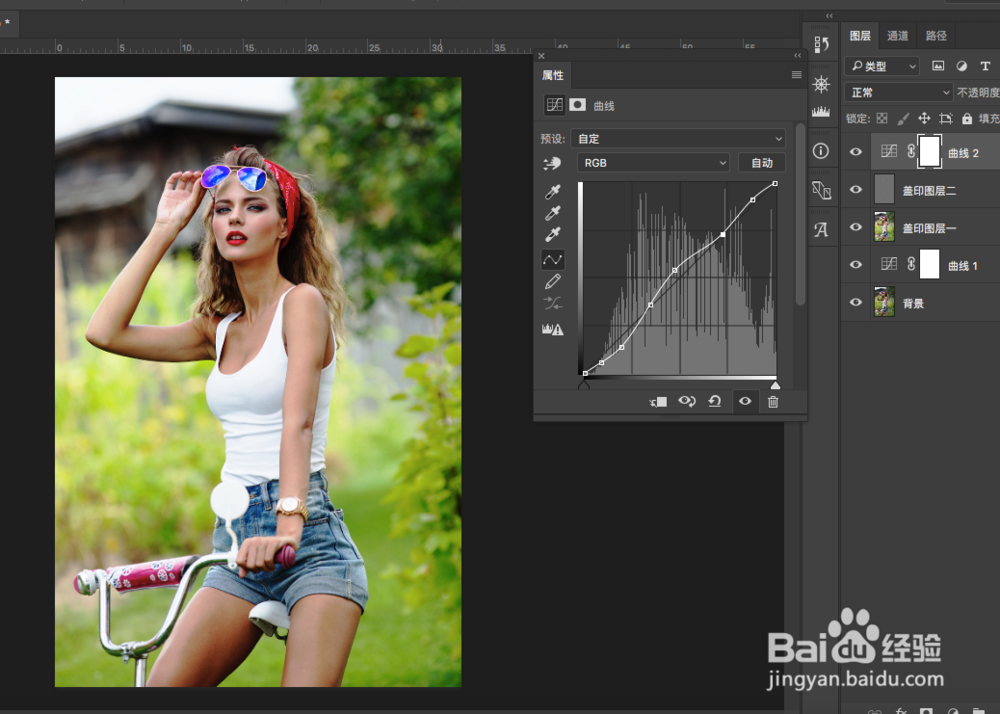
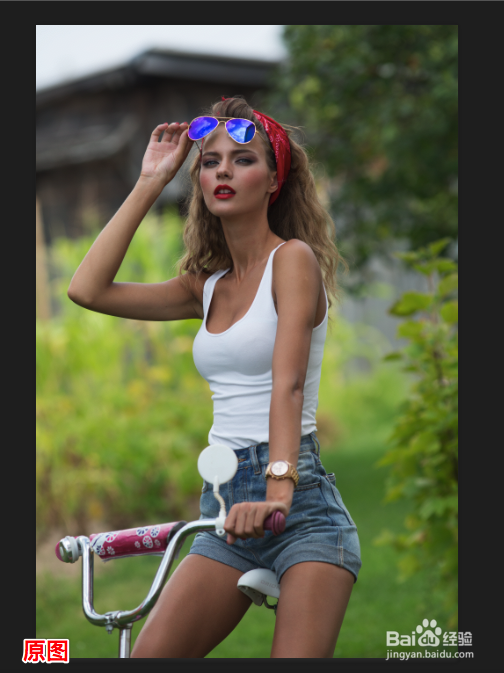
7、最后效果图及原图对比:

时间:2026-04-24 03:26:13
1、打开PS,打开要调整的图片。
2、新建曲线调整层,提高曝光度。
3、ctrl+shift+alt+e盖印图层,得到盖印图层一。将图层模式改为柔光,使图片对比度一下子提高了。如果觉得太强了,可以降低一些透明度。
4、再盖印一次图层,得到盖印图层二,执行高反差保留。
5、把图层模式改为线性光,得到锐化效果,提高了图片清晰度。
6、再新建曲线调整层,调整细节对比度和亮度。
7、最后效果图及原图对比:
