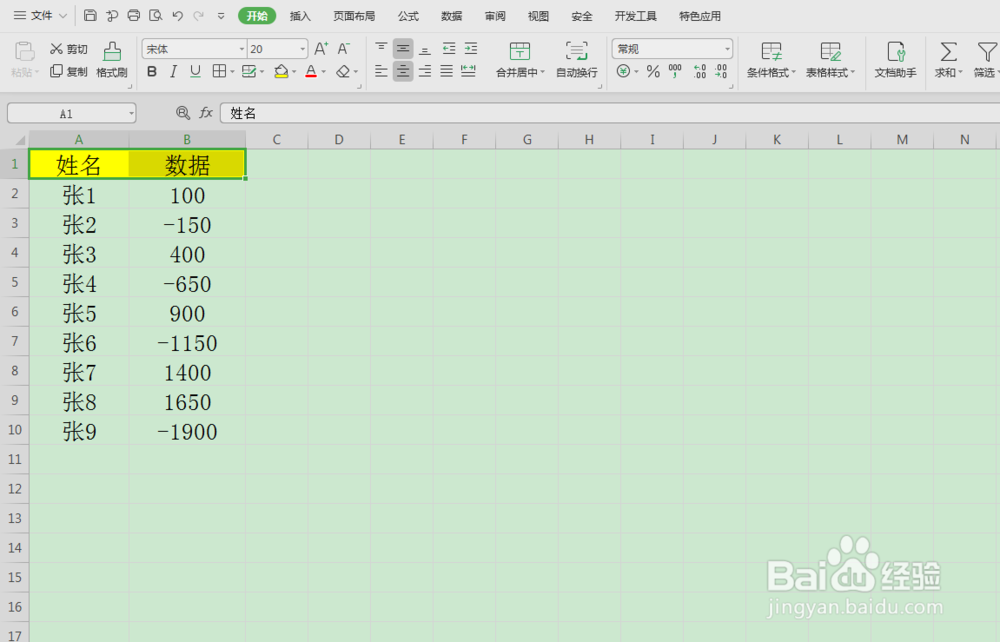
1、如何将下图数据批量按正负设置颜色并且带升降箭头呢
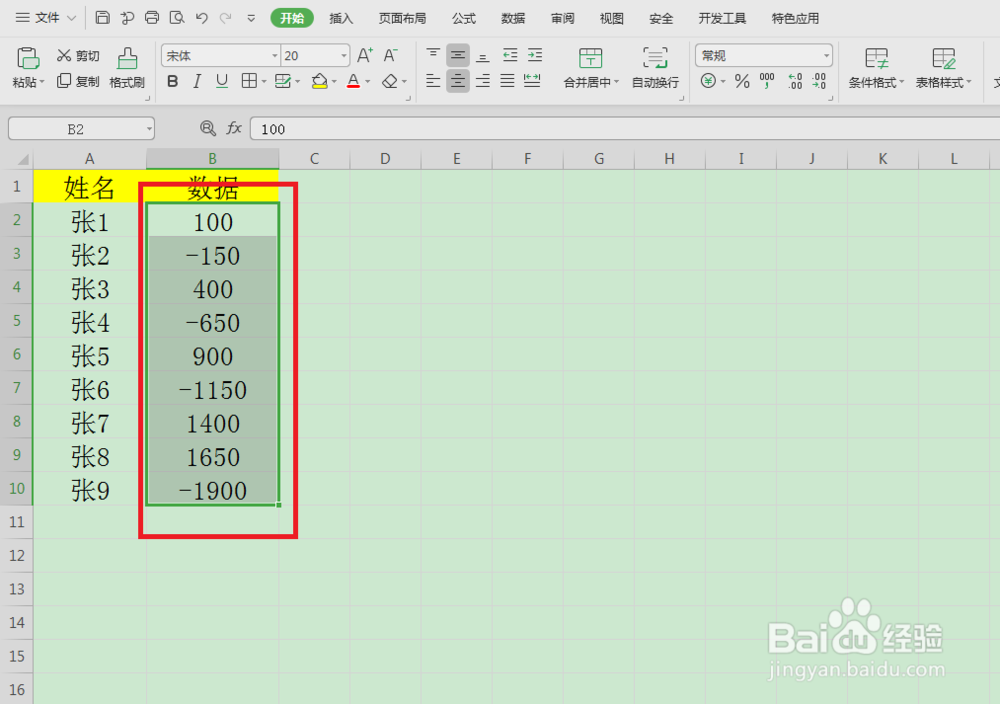
2、首先我们选中数据里的数值
如图
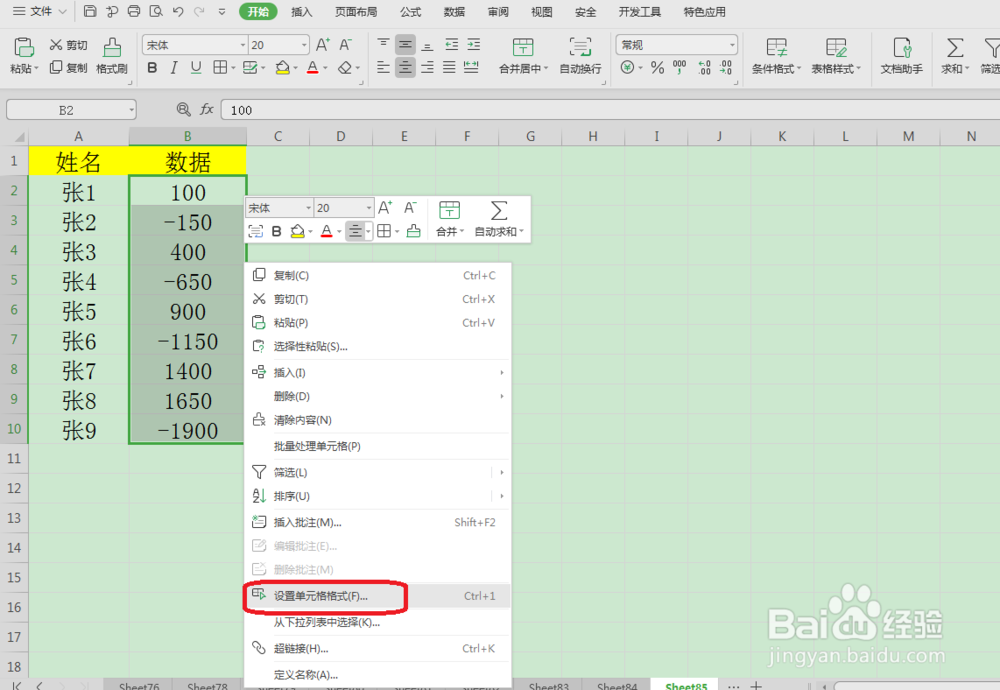
3、然后我们在选中的数值区域里点击右键-设置单元格格式
如图
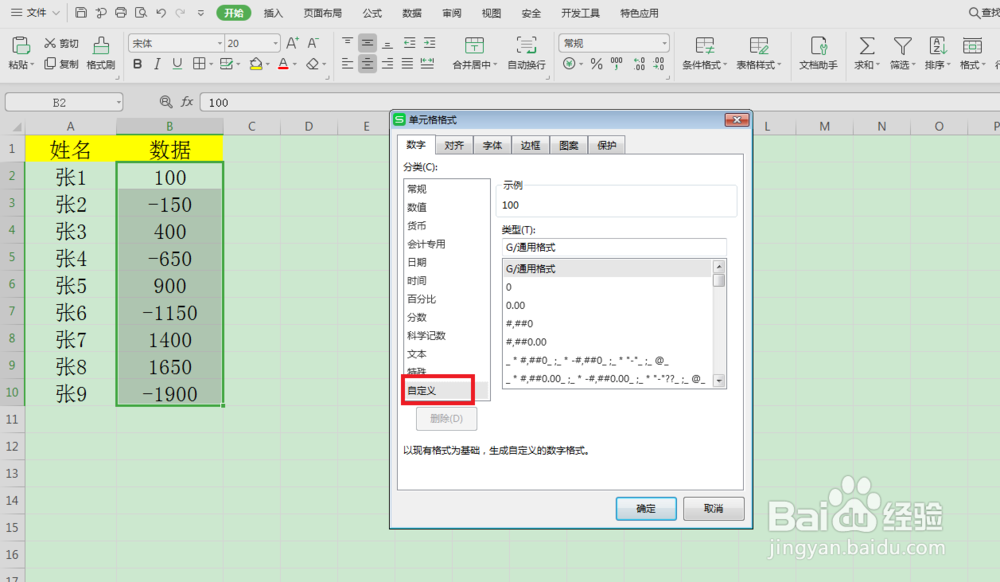
4、在设置单元格格式里点击自定义
如图
5、在自定义的类型里输入:[红色]"↑"0;[绿色]"↓"0;0
如图
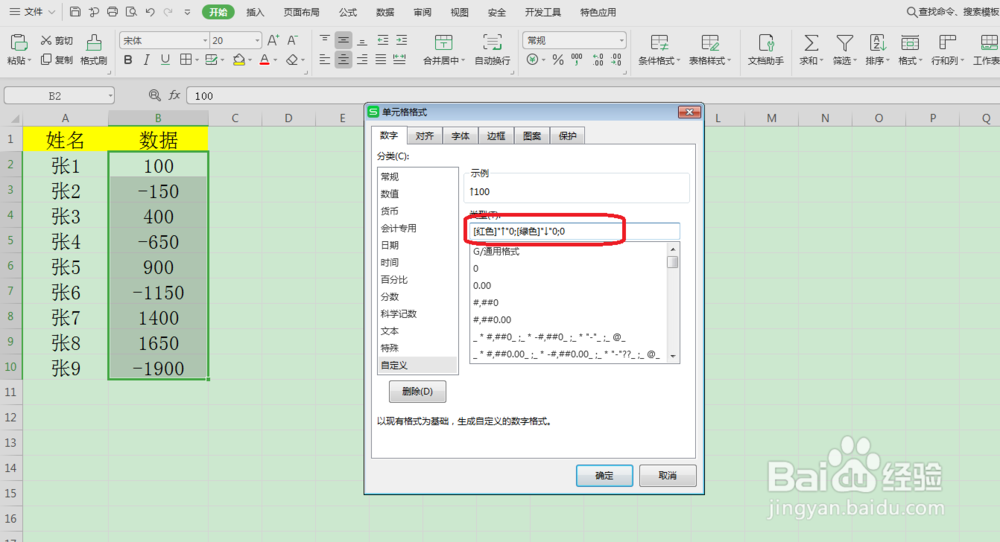
6、最后点击确定,就完成了,红色是正数向上箭头,绿色是负数向下箭头
如图

时间:2026-04-22 11:33:37
1、如何将下图数据批量按正负设置颜色并且带升降箭头呢
2、首先我们选中数据里的数值
如图
3、然后我们在选中的数值区域里点击右键-设置单元格格式
如图
4、在设置单元格格式里点击自定义
如图
5、在自定义的类型里输入:[红色]"↑"0;[绿色]"↓"0;0
如图
6、最后点击确定,就完成了,红色是正数向上箭头,绿色是负数向下箭头
如图
