Win10系统怎么样修改讲述人的语音、语速、音量

 时间:2026-04-22 17:22:23

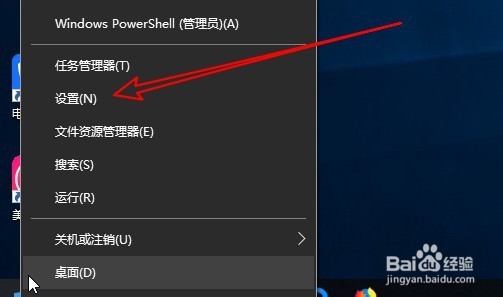
1、右键点击开始按钮,在弹出菜单中选择“设置”的菜单项。
Win10系统怎么样修改讲述人的语音、语速、音量

2、在打开的Windows设置窗口中点击“轻松使用”的图标。

Win10系统怎么样修改讲述人的语音、语速、音量

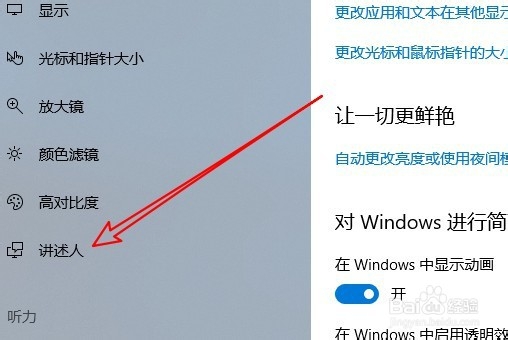
3、接下来点击左侧边栏的“讲述人”的菜单项。

Win10系统怎么样修改讲述人的语音、语速、音量

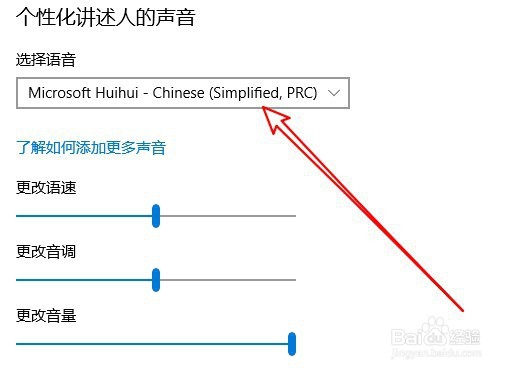
4、在右侧的窗口中点击“选择语音”下拉按钮。

Win10系统怎么样修改讲述人的语音、语速、音量

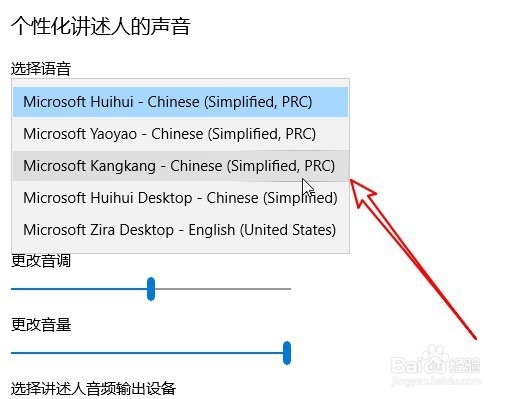
5、然后点击选择弹出菜单中的语音菜单项。

Win10系统怎么样修改讲述人的语音、语速、音量

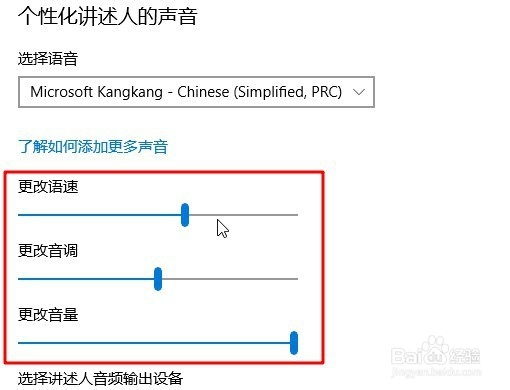
6、用同样的方法,我们还可以修改讲述人的语速、音调、音量等设置。

Win10系统怎么样修改讲述人的语音、语速、音量

7、总结:

1、右键点击开始按钮,在弹出菜单中选择“设置”的菜单项。

2、在打开的Windows设置窗口中点击“轻松使用”的图标。

3、接下来点击左侧边栏的“讲述人”的菜单项。
4、在右侧的窗口中点击“选择语音”下拉按钮。
5、然后点击选择弹出菜单中的语音菜单项。
6、用同样的方法,我们还可以修改讲述人的语速、音调、音量等设置。
  • 星战前线2共和币怎么用
  • 玩杀手6用什么显卡好?
  • CSGO怎么购买G3SG1的皮肤
  • 涅克罗蒙达赏金猎人怎么设置FPS
  • 极品飞车N卡优化方案
  • 热门搜索
    滴滴司机怎么注册 被开水烫了怎么办 手机屏幕失灵怎么办 鲜鱿鱼怎么做好吃 我的世界手机版怎么玩 艺福堂的茶叶怎么样 密码忘记了怎么办 微信头像怎么设置 怎么写个人简历 酒喝多了头疼怎么办